在Windows 10操作系统中,用户有时可能会遇到一个令人困扰的问题,即当他们尝试登录自己的账户时,系统会弹出一个提示:“无法登录到你的账户”。这个错误信息可能会阻止用户访问他们的个人文件和应用程序,给日常使用带来不便,而以下是详细的操作步骤,希望可以帮到你解决!

具体如下:
1. 首先我们进入win10的安全模式中;
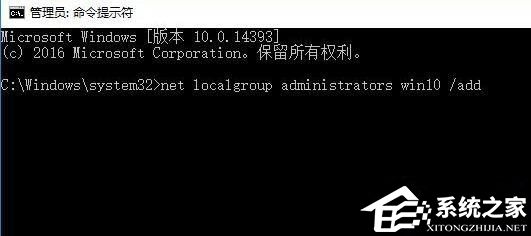
2. 进入安全模式有查看系统中有几个账户,如果只有一个的话,那么我们按下【win+x】点击“命令提示符(管理员)”,输入:net localgroup administrators 用户名 /add 的格式 (如我们要创建win10的用户名,则输入:net localgroup administrators win10 /add)注意留空;
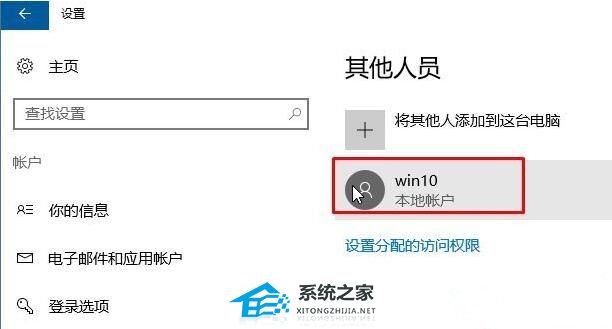
3. 按下【win+i】,依次点击【账户】-【其他人员】,在右侧点击刚创建的用户名;
4. 接着点击【更改账户类型】;

5. 然后将【账户管理】下拉菜单中选择【管理员】点击确定;

6. 添加新管理员账户并修改权限之后重启电脑即可正常登陆win10系统!
以上就是系统之家小编为你带来的关于“Win10系统提示无法登录到你的账户怎么解决”的全部内容了,希望可以解决你的问题,感谢您的阅读,更多精彩内容请关注系统之家官网。
 热门视频
热门视频
 换一批
换一批