系统之家装机大师 7 月 17 日最新消息,不用装第三方软件,Win10/Win11 输入 powercfg /batteryreport 就能生成电池健康报告,不仅能看设计容量、当前满电容量算出电池健康度,还能查循环次数和耗电记录,二手笔记本验机、排查掉电都好用。
生成电池报告
在 PowerShell 中执行以下命令:
powercfg /batteryreport /output “$env:USERPROFILE\Desktop\battery-report.html”
执行后,系统会在桌面生成一个 HTML 格式的电池报告文件,可用任意浏览器打开查看。
核心指标解读
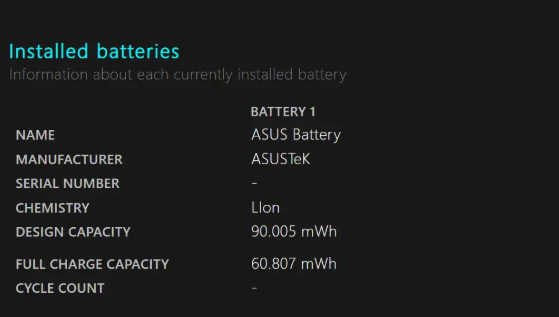
报告中最关键的两项数据为 Design Capacity(设计容量)与 Full Charge Capacity(当前满电容量)。前者代表电池出厂时的最大容量,后者反映当前实际可充入的电量。两者的差值即为电池的实际损耗程度。例如,若设计容量为 76,000 mWh,当前容量降至 61,000 mWh,则损耗约为 20%。正常使用 1 至 2 年后出现 20% 以内的容量衰减属于正常范围;若损耗超过 30-40%,则电池已明显老化。
扩展数据参考
报告还提供多项辅助判断指标:Cycle Count(循环次数)显示电池经历的完整充放电周期,主流笔记本电池通常支持 300 至 1000 次循环;Battery Capacity History(容量历史)以表格形式追踪容量变化趋势;Usage Estimates(使用预估)则对比设计容量与当前容量下的理论续航时间差异。
使用注意事项
若系统近期重新安装,电池活动日志可能尚未积累足够数据,建议正常使用数天后再生成报告。此外,若启用了充电限制功能(如限制充电至 60% 或 80%),可能干扰报告准确性,建议暂时关闭该功能并以满充状态使用数日后再检测。
系统推荐
1. 拥有超强的性能,专为“干重活”的专业用户设计(例如 CAD、动画、媒体制作者、图形设计团队等等),推荐你下载:Windows11 25H2 专业工作站版(前往下载)
2. 真正纯净的 Windows11 专业版系统,安装完成以后不捆绑软件,系统占用小。推荐你下载:Windows11 25H2 纯净专业版系统(前往下载)
3. 拥有五年超长生命周期支持的养老版,不频繁更新补丁,适合对稳定性要求高的企业用户。推荐你下载:Win11 24H2 LTSC 2024 企业版(前往下载)
4. 支持远程桌面主机、组策略管理等高级功能,适合对安全性、管理性和专业性有更高需求的用户。推荐你下载:Windows 11 25H2 专业版(前往下载)
以上是系统之家装机大师提供的最新资讯,感谢您的阅读,更多精彩内容请关注系统之家装机大师官网。
 热门视频
热门视频
 换一批
换一批