
现在很多用户都使用U盘重装系统,毕竟实际操作起来还是比较方便,那么U盘重装系统对电脑有没有什么风险呢?其实,重装电脑系统,基本上是不会影响到电脑硬件各方面的性能,它只是对电脑操作系统进行覆盖式的安装。
为什么要用u盘重装系统?
实际上,电脑硬件的使用寿命一般都是很长的,只要没有出现什么物理性的损害,实际的性能不会受损。
但是,电脑安装的Windows等操作系统,在使用的过程中会许多意料之外的情况出现,比如堆积比较多的垃圾文件,导致电脑出现运行变慢、系统卡顿等情况,比如系统中毒,再比如或版本较低需要更换更高版本的系统时,我们就可以通过重装系统来解决。
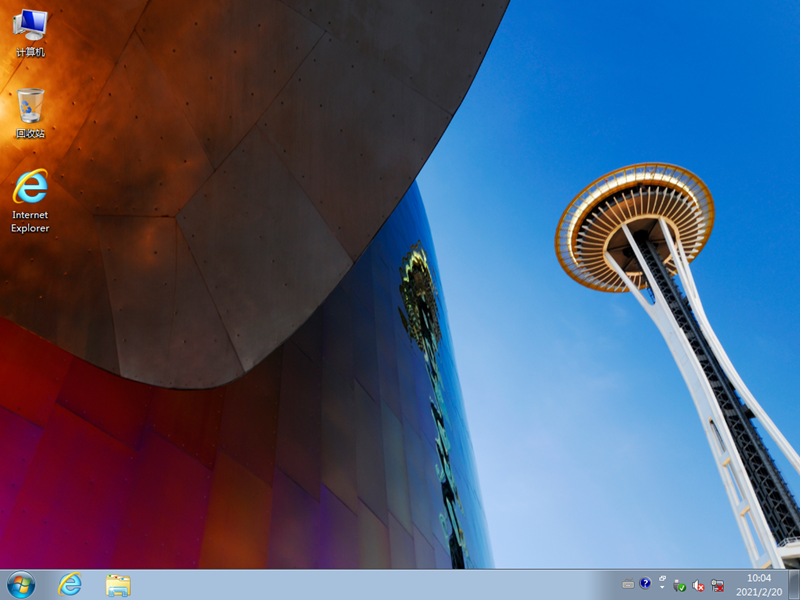
u盘重装系统有什么影响?
1. 硬盘
通过上面的话,你可以看得出,重装系统其实是针对硬盘执行的操作,对其他硬件没影响。需要注意的是,虽然对硬盘的影响比较大,但是电脑硬盘本身就会进行各种读写操作,而重装系统的过程,本质上也是向硬盘写入系统文件,和我们日常将文件放于硬盘的区别不大。
2. 资料
一般来讲,重装系统的时候,只有系统盘的文件会进行整体清理以及覆盖。所以,重装之后的C盘文件都全新的,而原本保存在C盘中文件也会被清理掉。其中就包括桌面的文件以及部分下载的文件,因为它们是默认保存在C盘中的,所以重装系统的时候,一定要注意备份资料。
U盘一键重装系统,小编推荐>>>系统之家U盘一键重装,一键重装,速度非常快!
具体的安装步骤如下:
准备工作
1. U盘一个(尽量使用8G以上的U盘,这样能把系统镜像放进去)。
2. 借用一台正常联网可使用的电脑。
3. 下载U盘启动盘制作工具:系统之家装机大师。
4. 下载ghost或ISO系统镜像文件(https://www.xitongzhijia.com/windows/win10/)。
U盘启动盘制作步骤
注意:制作期间,U盘会被格式化,因此U盘中的重要文件请注意备份。如果需要安装系统的是C盘,重要文件请勿放在C盘和桌面上。
1. 退出安全软件,运行“系统之家装机大师”查看注意事项,点击“我知道了”。

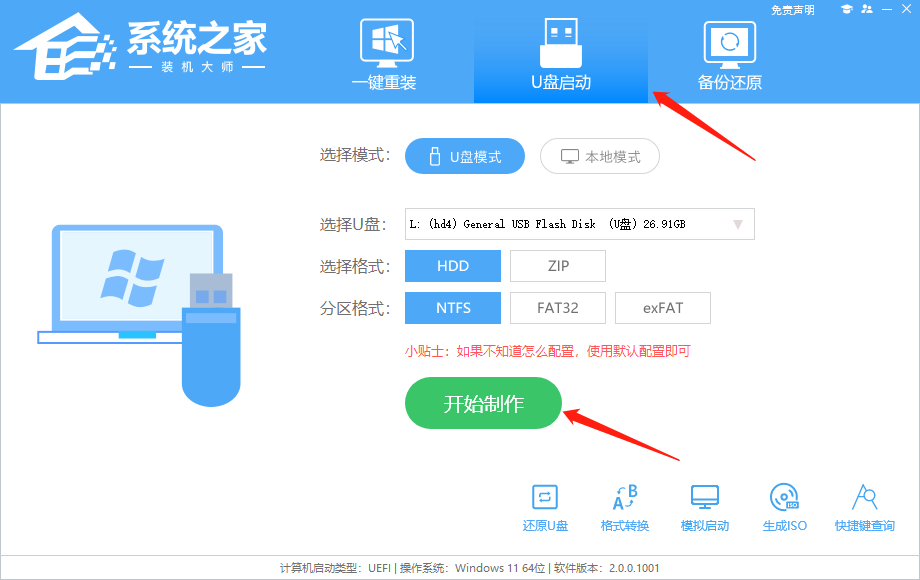
2. 选择“U盘启动”点击“开始制作”。
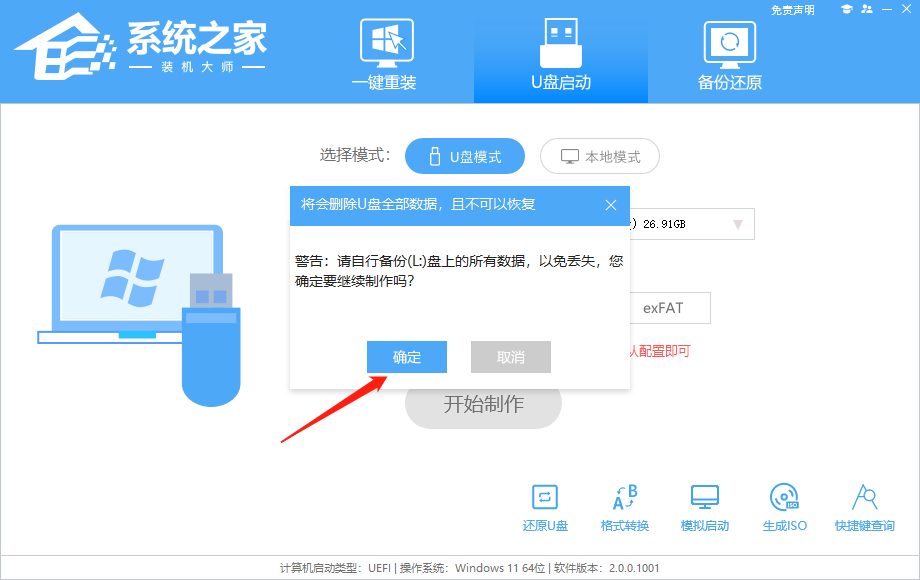
3. 跳出提示备份U盘内重要资料,如无需备份,点击“确定”。
4. 选择自己想要安装的系统镜像,点击“下载系统并制作”。

5. 正在下载U盘启动工具制作时所需的组件,请耐心等待。
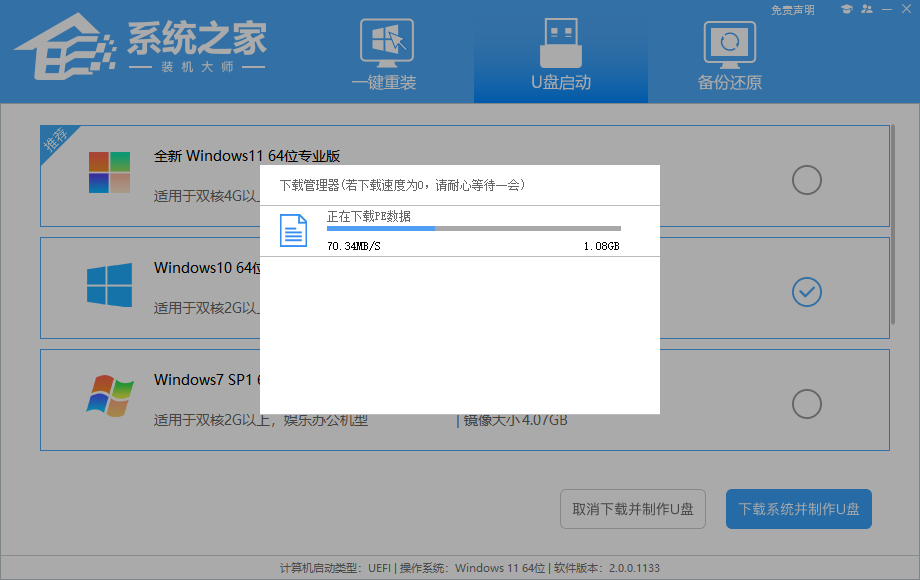
6. 正在下载系统镜像,请勿关闭软件。
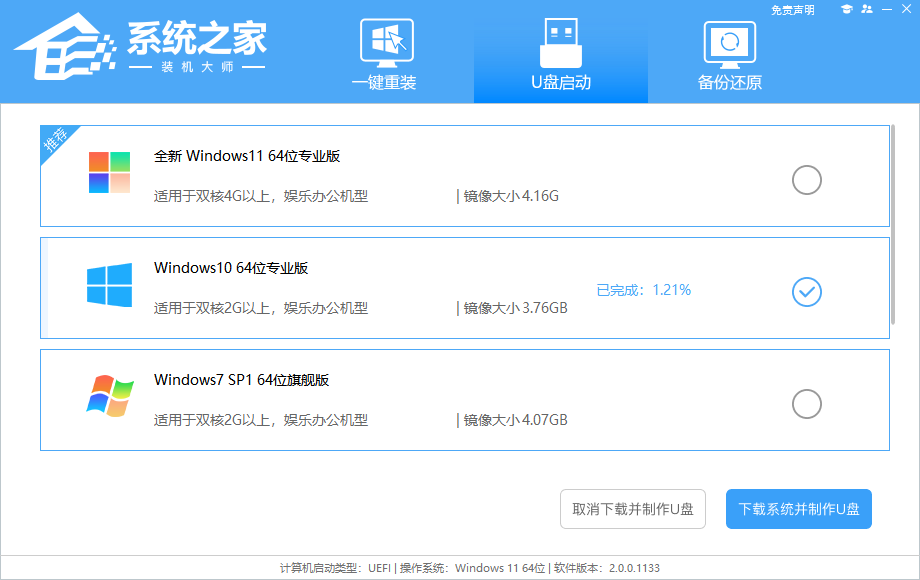
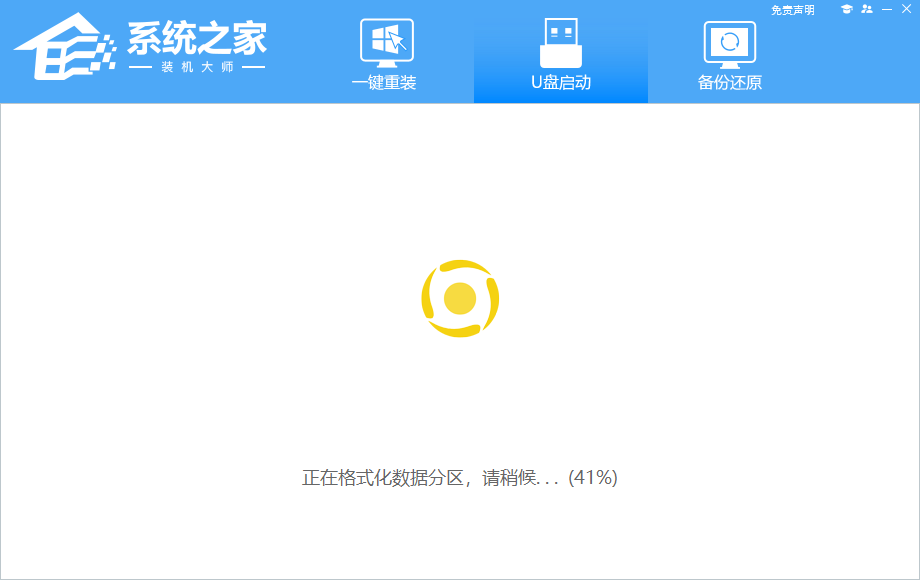
7. 正在制作U盘启动工具。
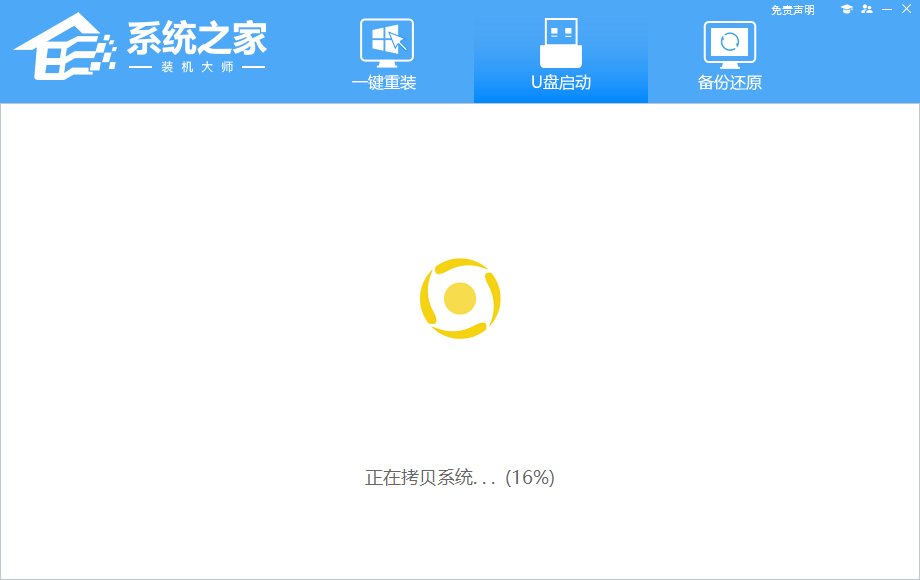
8. 正在拷备系统镜像至U盘。
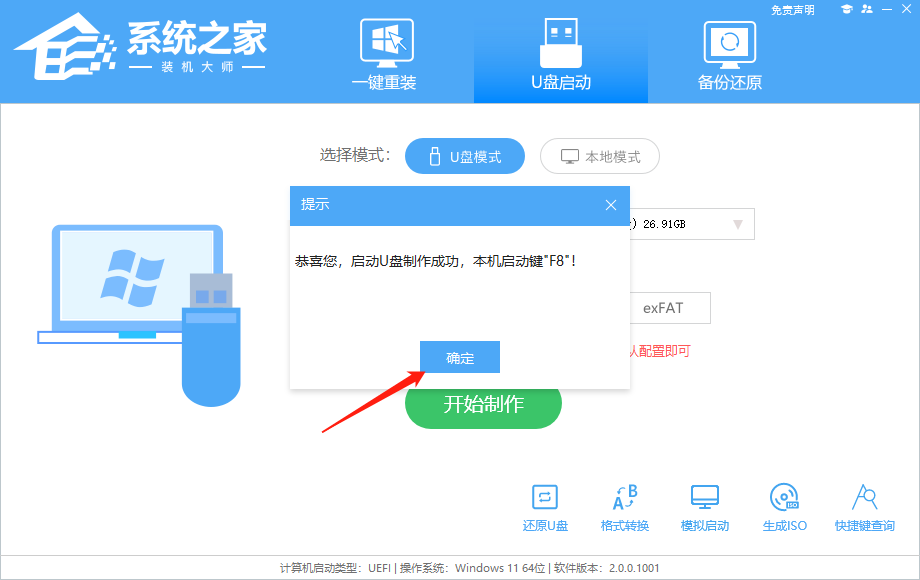
9. 提示制作完成,点击“确定”。
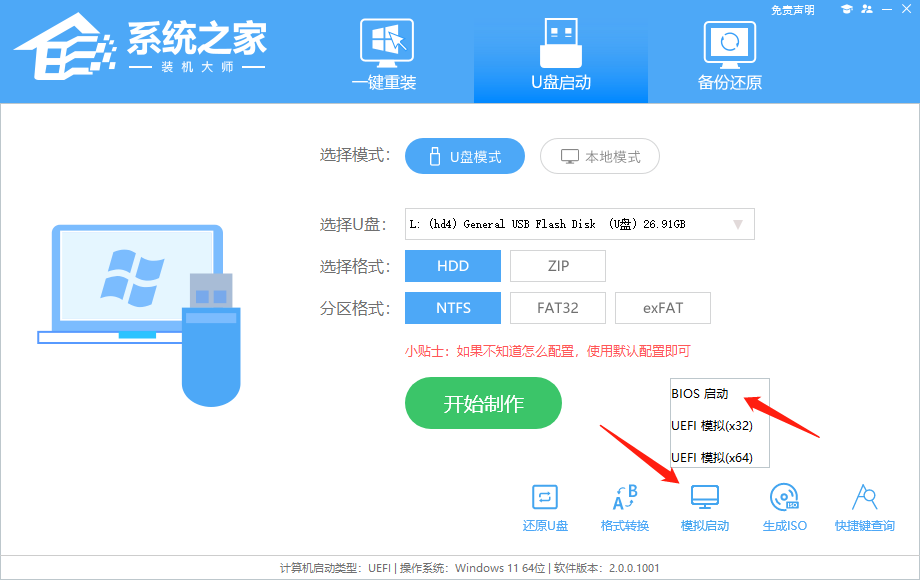
10. 选择“模拟启动”,点击“BIOS”。
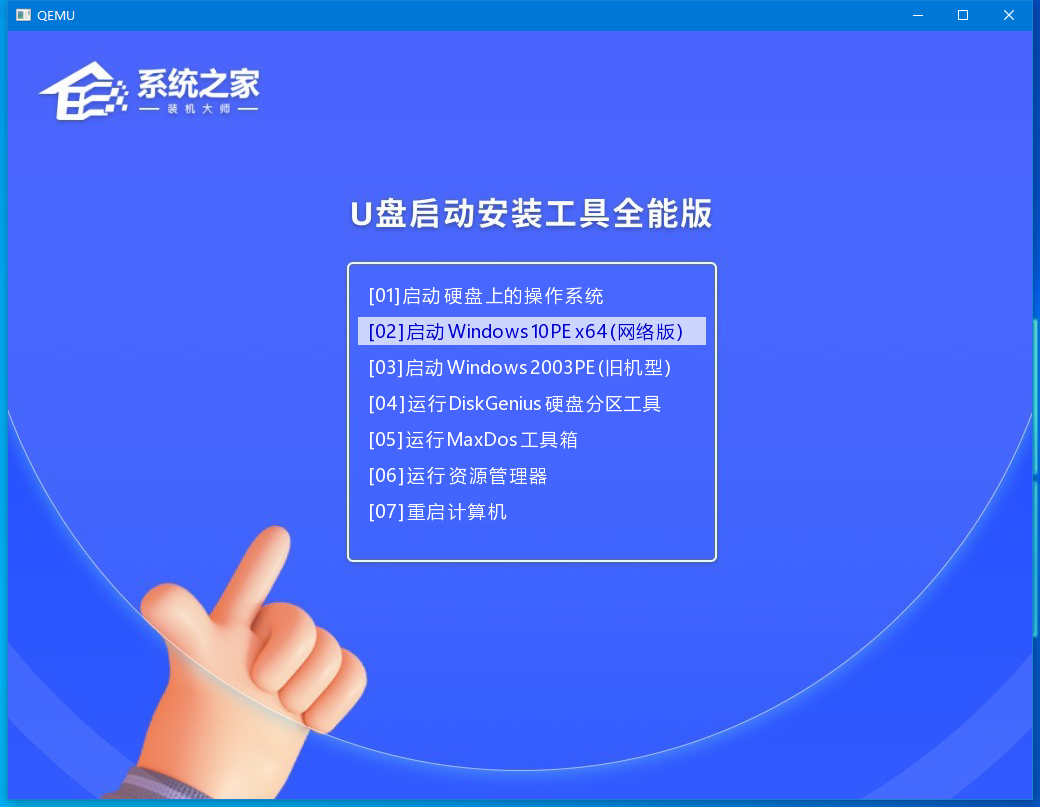
11. 出现这个界面,表示系统之家装机大师U盘启动工具已制作成功。
12. 关闭“系统之家装机大师”。如果你是自行下载的镜像,则需要将下载好的镜像文件完整复制到U盘中即可(镜像无需解压),如果是工具里下载的镜像则不需要这步操作。
U盘装Win10步骤
1. 查找自己电脑的U盘启动快捷键。
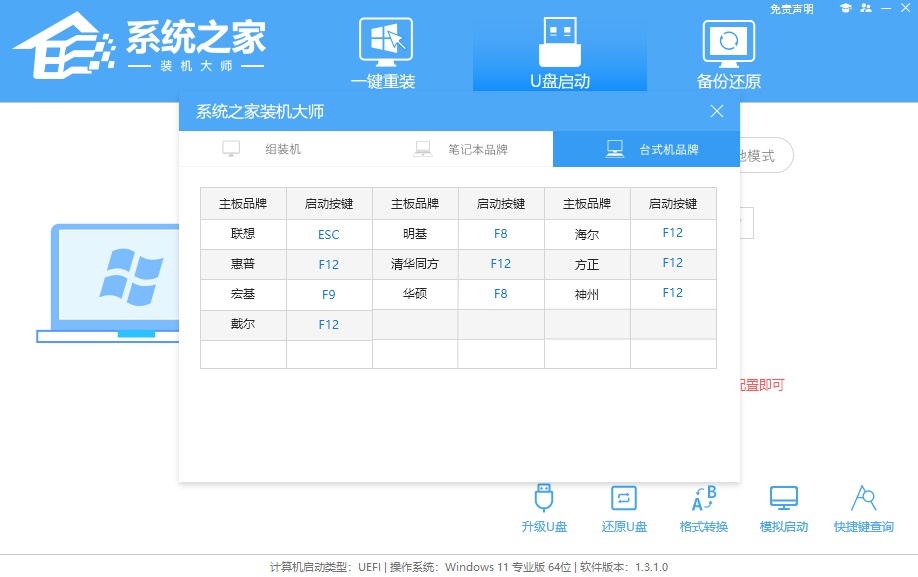
2. U盘插入电脑,重启电脑按快捷键选择U盘进行启动,进入后,键盘↑↓键选择第二个[02]启动Windows10PEx64(网络版),然后回车。

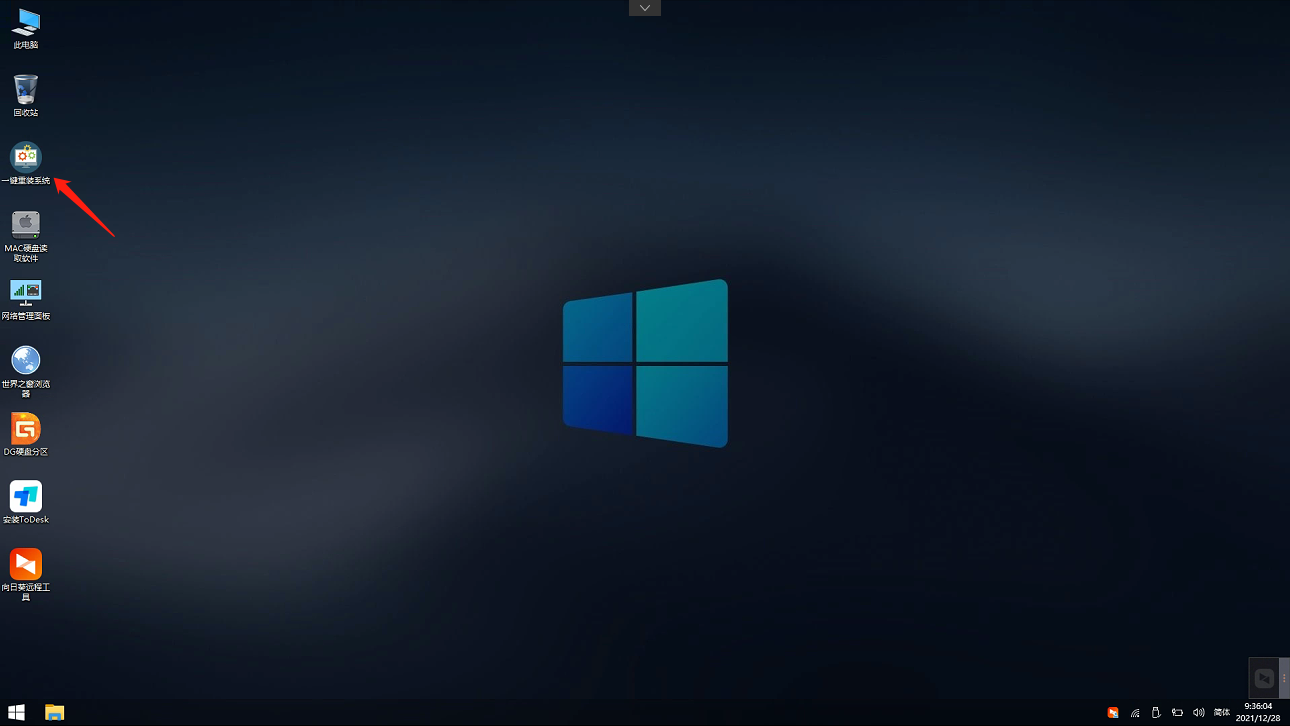
3. 进入PE界面后,点击桌面的一键重装系统。
4. 打开工具后,点击浏览选择U盘中的下载好的系统镜像ISO,选择后,再选择系统安装的分区,一般为C区,如若软件识别错误,需用户自行选择。
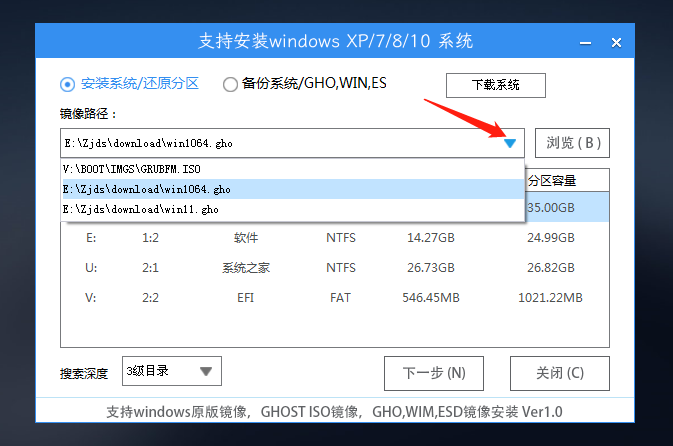
5. 选择完毕后点击下一步。
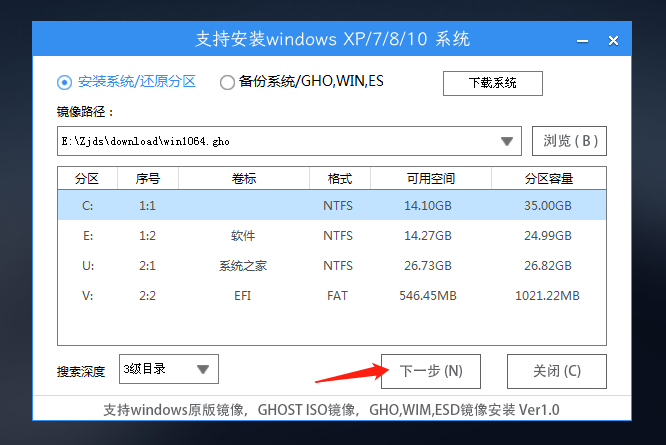
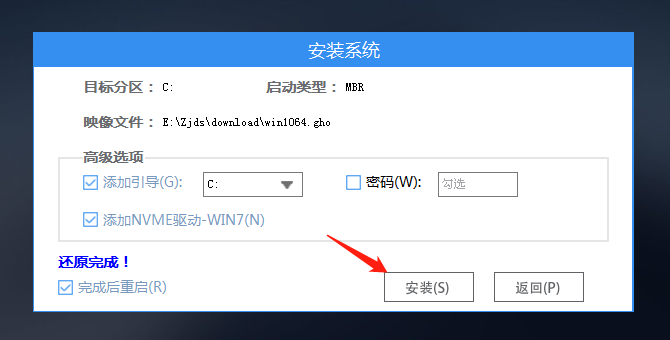
6. 此页面直接点击安装即可。
7. 系统正在安装,请等候。
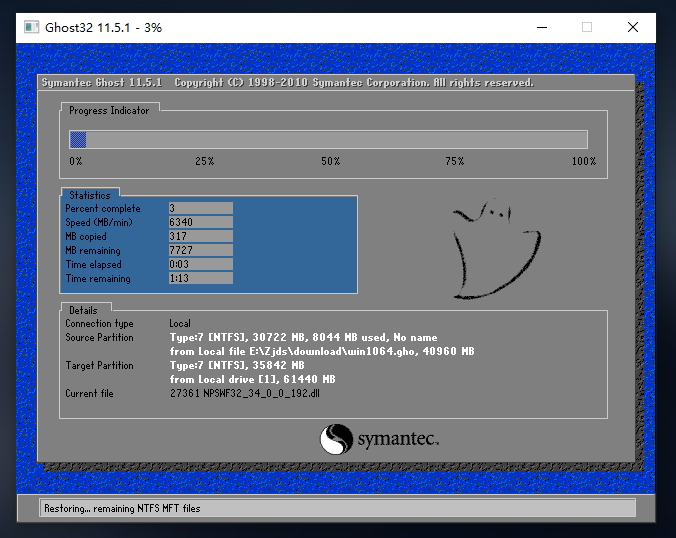
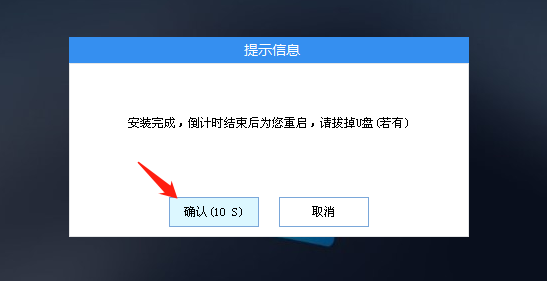
8. 系统安装完毕后,软件会自动提示需要重启,并且拔出U盘,请用户拔出U盘再重启电脑。
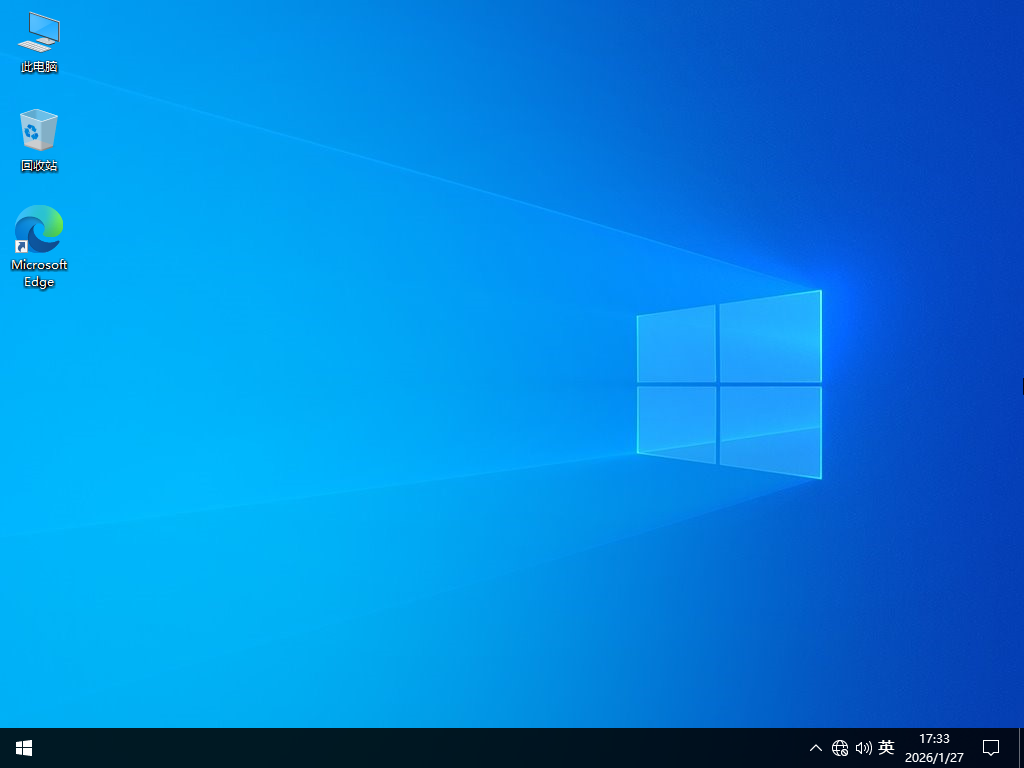
9. 重启后,系统将自动进入系统安装界面,到此,装机就成功了!
以上就是系统之家小编为你带来的关于“U盘重装系统有什么风险?U盘重装系统对电脑影响”的全部内容了,希望可以解决你的问题,感谢您的阅读,更多精彩内容请关注系统之家官网。
 热门视频
热门视频
 换一批
换一批


