Win10如何开机记住密码自动登录?一般情况下我们在设置了电脑的开机密码之后,电脑开机了之后就需要去进行密码的输入。不过有的用户会觉得每次输入密码比较麻烦,但是自己又不想去将密码给去除掉。那么有什么方法可以设置记住密码,直接进行快速登录呢?一起来看看吧。
方法一
要找回这个复选框其实也很简单,只需要修改注册表的一个小地方即可。
打开注册表路径
HKEY_LOCAL_MACHINE\SOFTWARE\Microsoft\Windows NT\CurrentVersion\PasswordLess\Device
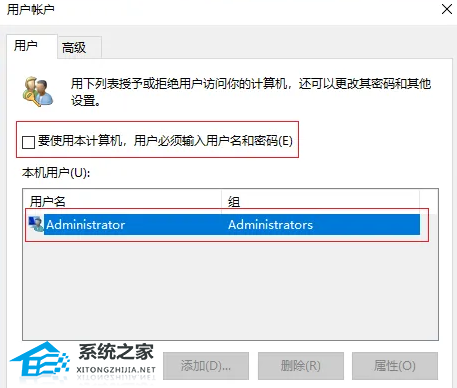
修改下面的DevicePasswordLessBuildVersion值为0,那么再运行Netplwiz,【要使用本计算机,用户必须输入用户名和密码】复选框就又出现了。
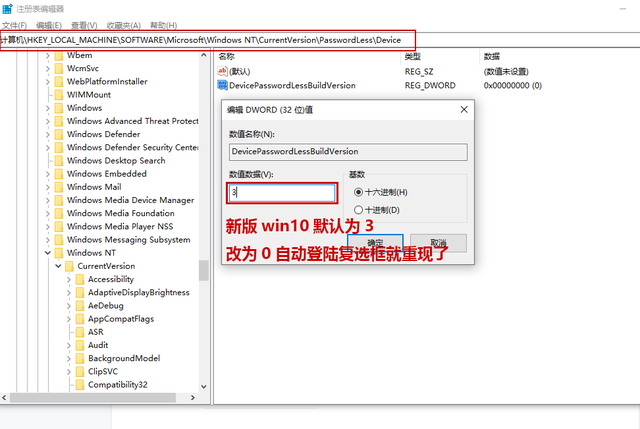
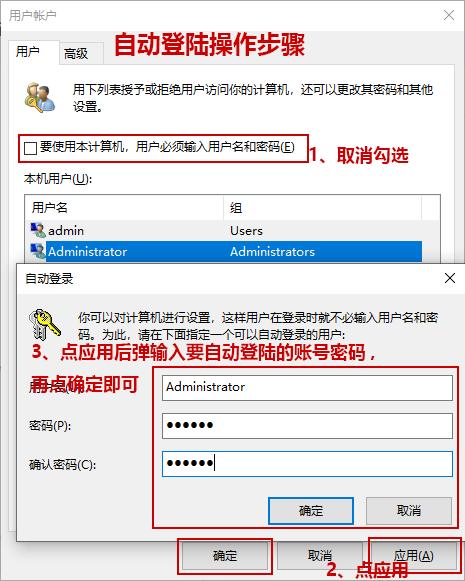
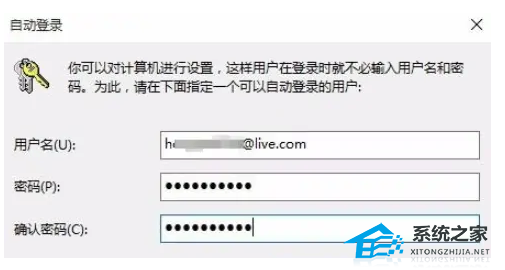
找回复选框后,只需要取消勾选,再点【应用】,会弹出自动登陆设置框,输入要自动登陆的账号密码,点确定即可。
方法二
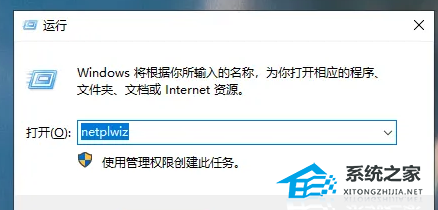
1. 在键盘上按下【win+R】组合键,调出运行窗口,然后输入【netplwiz】,然后回车进入。
2. 在弹出的用户账户的窗口中,点击要自动登录的账户,然后取消【要使用本计算机,用户必须输入用户名和密码】前面的勾选,点击【确定】。
3. 系统会让你输入对应账户的账号和密码,确认身份,输入无误后,点击【确定】即可。
4. 最后重启一下电脑,系统启动后就会自动登录进入桌面了。
以上就是系统之家小编为你带来的关于“Win10如何开机记住密码自动登录”的全部内容了,希望可以解决你的问题,感谢您的阅读,更多精彩内容请关注系统之家官网。
 热门视频
热门视频
 换一批
换一批