
在Win11电脑操作过程中,用户遇到账号锁定无法登录的问题,无法登录账号会影响用户使用某些功能,但不清楚如何操作才能解除被锁定的账号?以下小编将带来Win11系统账号锁定无法登录的解除方法,解决后即可顺利登上Win11账号。
Win11账号锁定无法登录的解除方法:
1. 首先使用可以登录的账号登录。

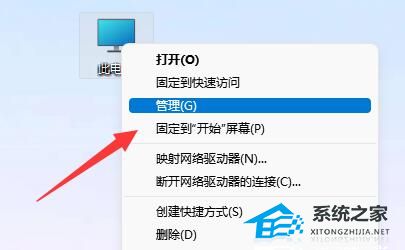
2. 登录之后,右击桌面上的“此电脑”,选择选项列表中的“管理”。
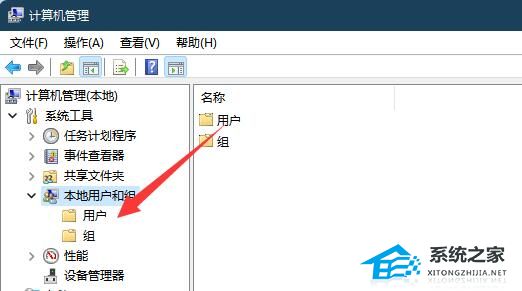
3. 进入到新的界面后,点击左侧“本地用户和组”中的“用户”选项。
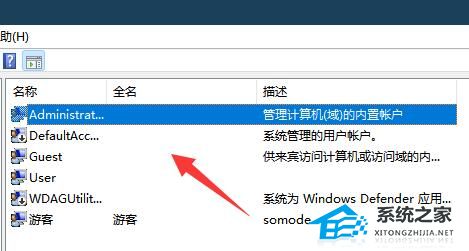
4. 然后在右侧中找到被锁定无法登录的账户并双击打开。
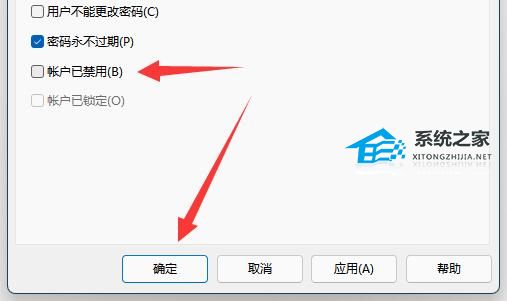
5. 最后将“账户已禁用”小方框取消勾选,并点击确定保存即可。
以上就是系统之家小编为你带来的关于“Win11账号锁定无法登录的解除方法”的全部内容了,希望可以解决你的问题,感谢您的阅读,更多精彩内容请关注系统之家官网。
 热门视频
热门视频
 换一批
换一批


