系统之家装机大师 3 月 31 日最新消息,许多小伙伴习惯一装电脑就下各种第三方工具,其实 Windows 系统本身就藏着不少实用小功能。无论是清理、截图、录屏还是系统维护,用好自带工具就足够日常使用,不仅安全省心,还能省下不少软件安装的麻烦。
1. 磁盘清理 + 磁盘碎片整理
打开“ 此电脑 ”,右键点击需要清理的磁盘,选择 windows → 全部 → windows 工具 → 磁盘清理,勾选所有可清理选项(临时文件、回收站、系统更新残留等),点击“ 确定 ”,即可清理系统垃圾。
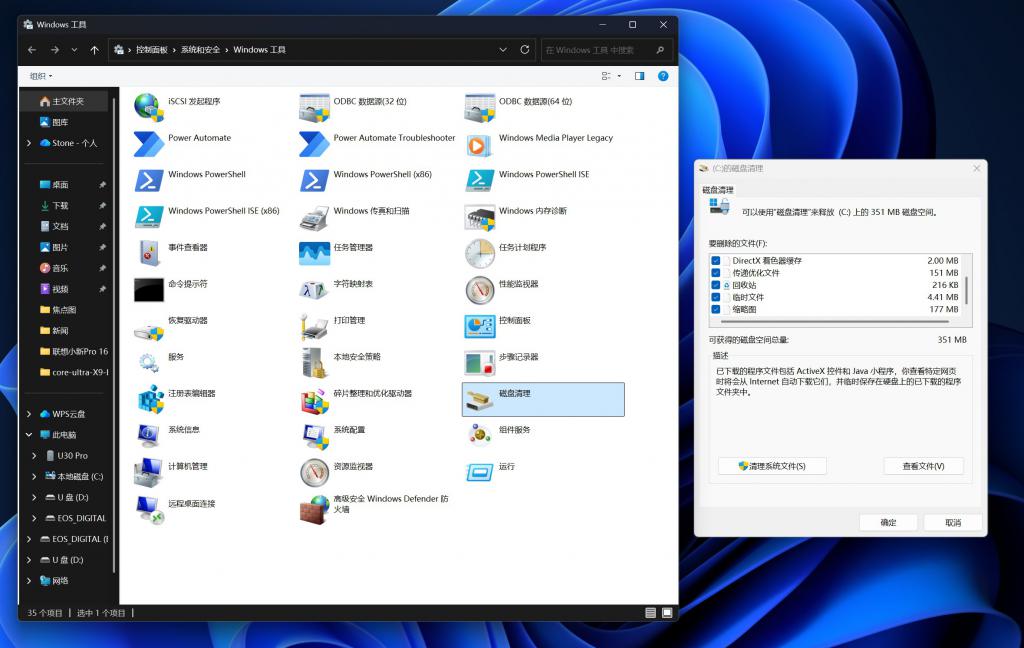
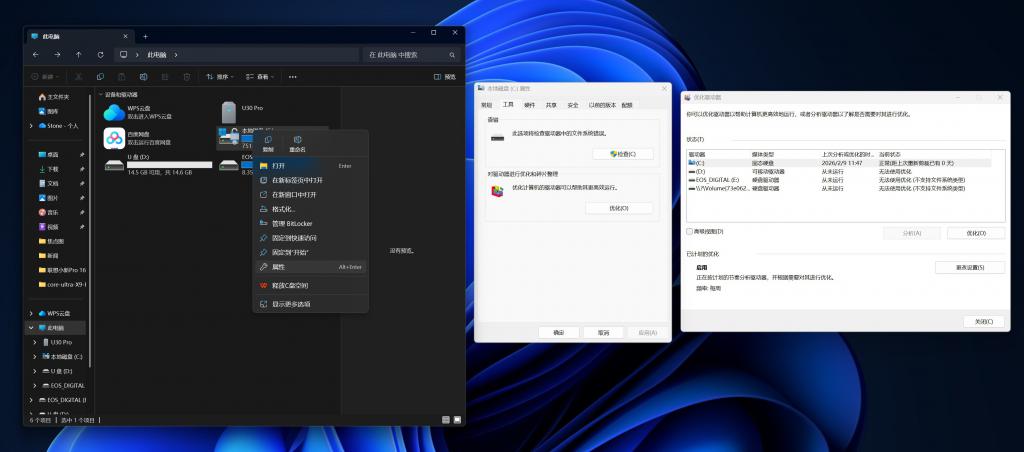
清理完成后,还可点击磁盘“ 属性 → 工具 → 优化 ”,选择磁盘,点击“ 优化 ”,即可进行磁盘碎片整理,对于老电脑或者电脑硬盘空间较少的,建议每隔一段时间就操作一次,保持系统流畅。
2. 截图 + 游戏录屏工具
Win10 及以上系统,自带的截图录屏工具,功能足够用,操作更便捷。
截图:按 Win+Shift+S,即可快速启动截图工具,可自由选择矩形、窗口、全屏、自由形状截图,截图完成后,自动保存到剪贴板,粘贴到文档、聊天框即可使用。
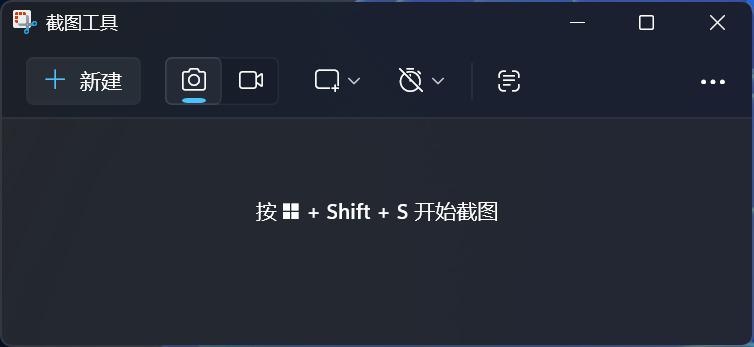
也可设置截图自动保存到指定文件夹中,无需手动保存。
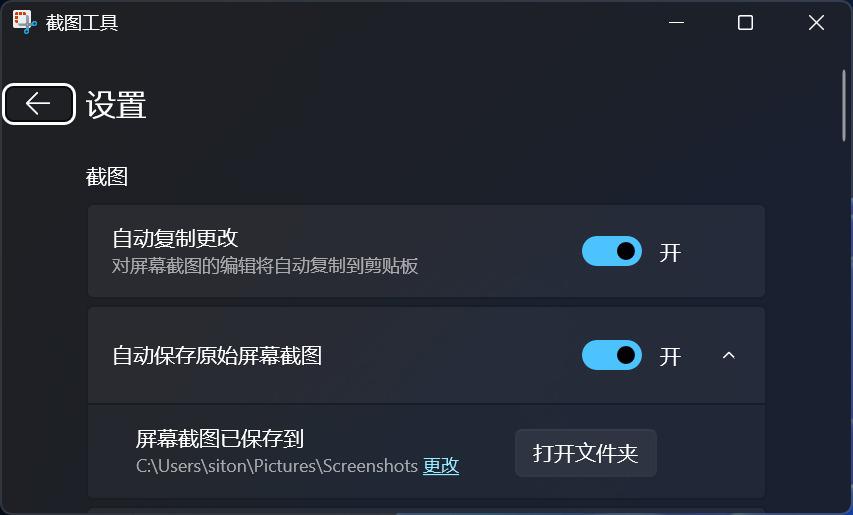
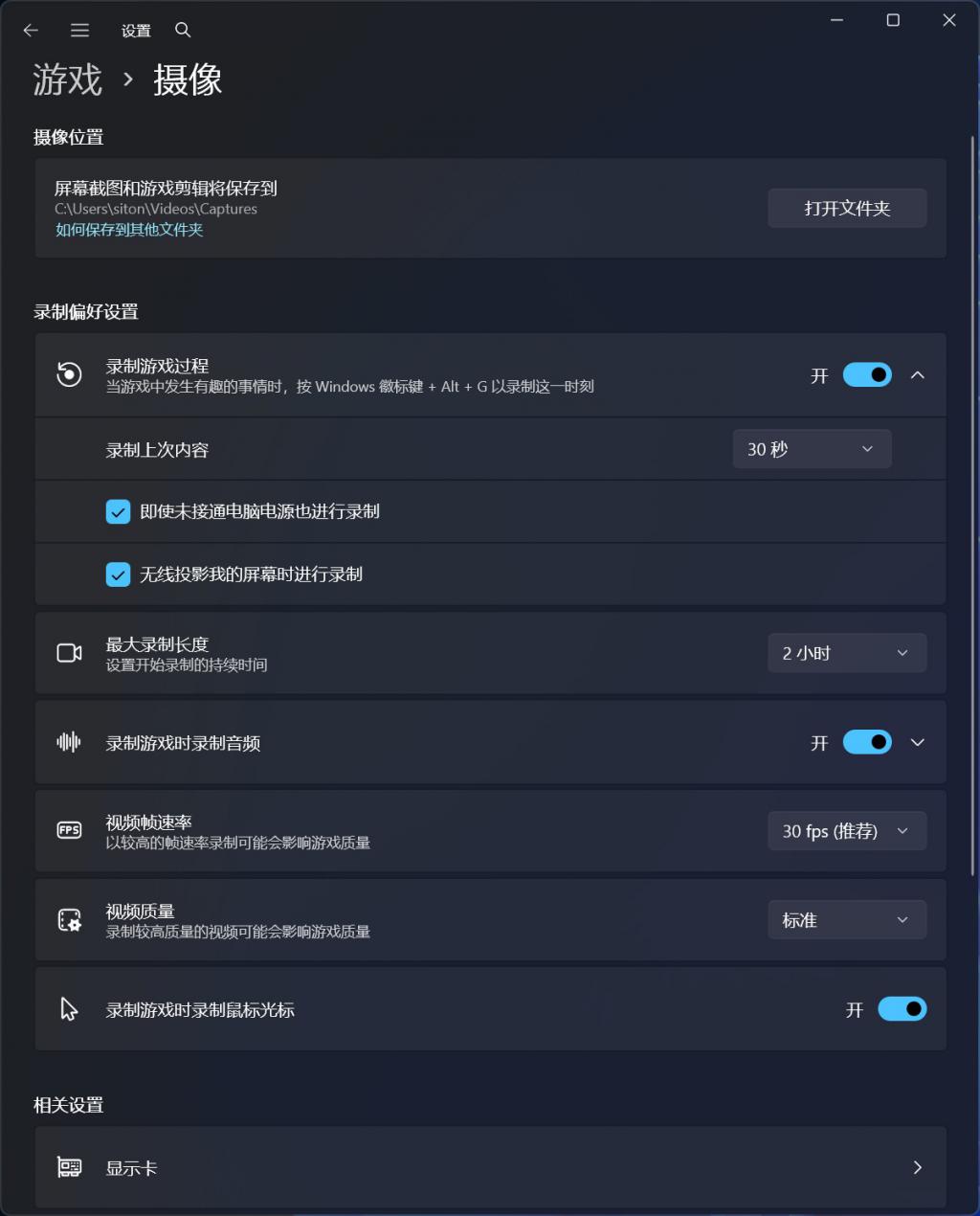
游戏录屏:在游戏时可以按 Win+G 呼出 Windows 自带 Xbox 游戏栏工具,点击“ 录制 ”按钮,即可录屏,录屏完成后,自动保存到“ 此电脑 → 视频 → 捕获 ” 文件夹,支持暂停、停止,无需额外设置,在设置 → 游戏 → 摄像中还可设置录像的帧率以及视频质量。
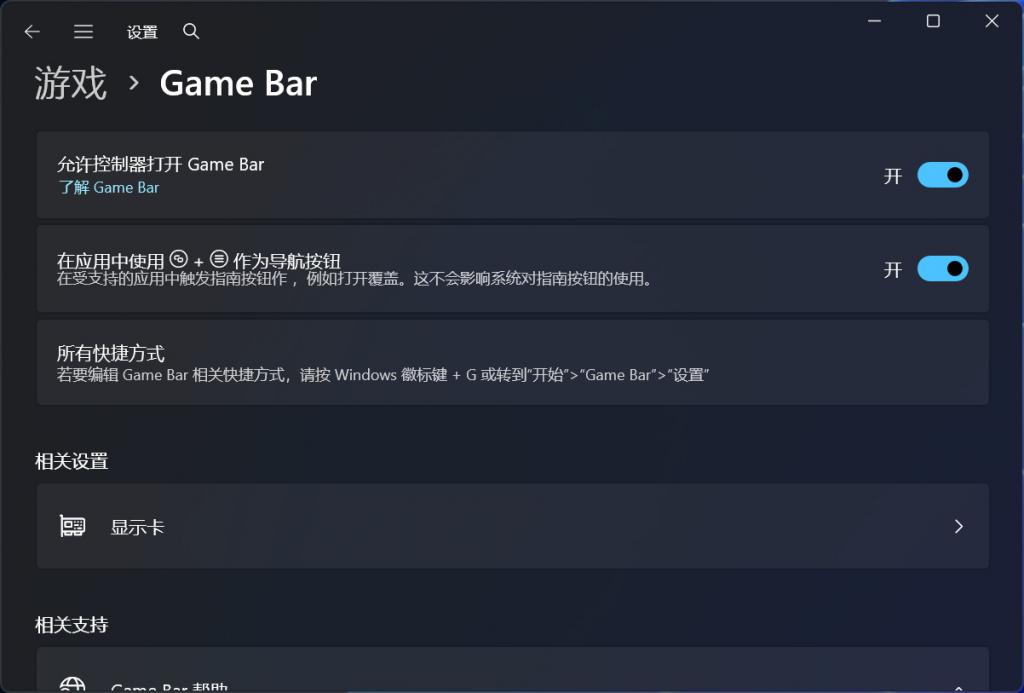
并且,在游戏过程中如果不想全程录制导致硬盘空间占用,可在精彩处按 Windows+Alt+G 进行回录,可选择录制前 15 秒 ~ 10 分钟的视频片段。
3. 问题步骤记录器
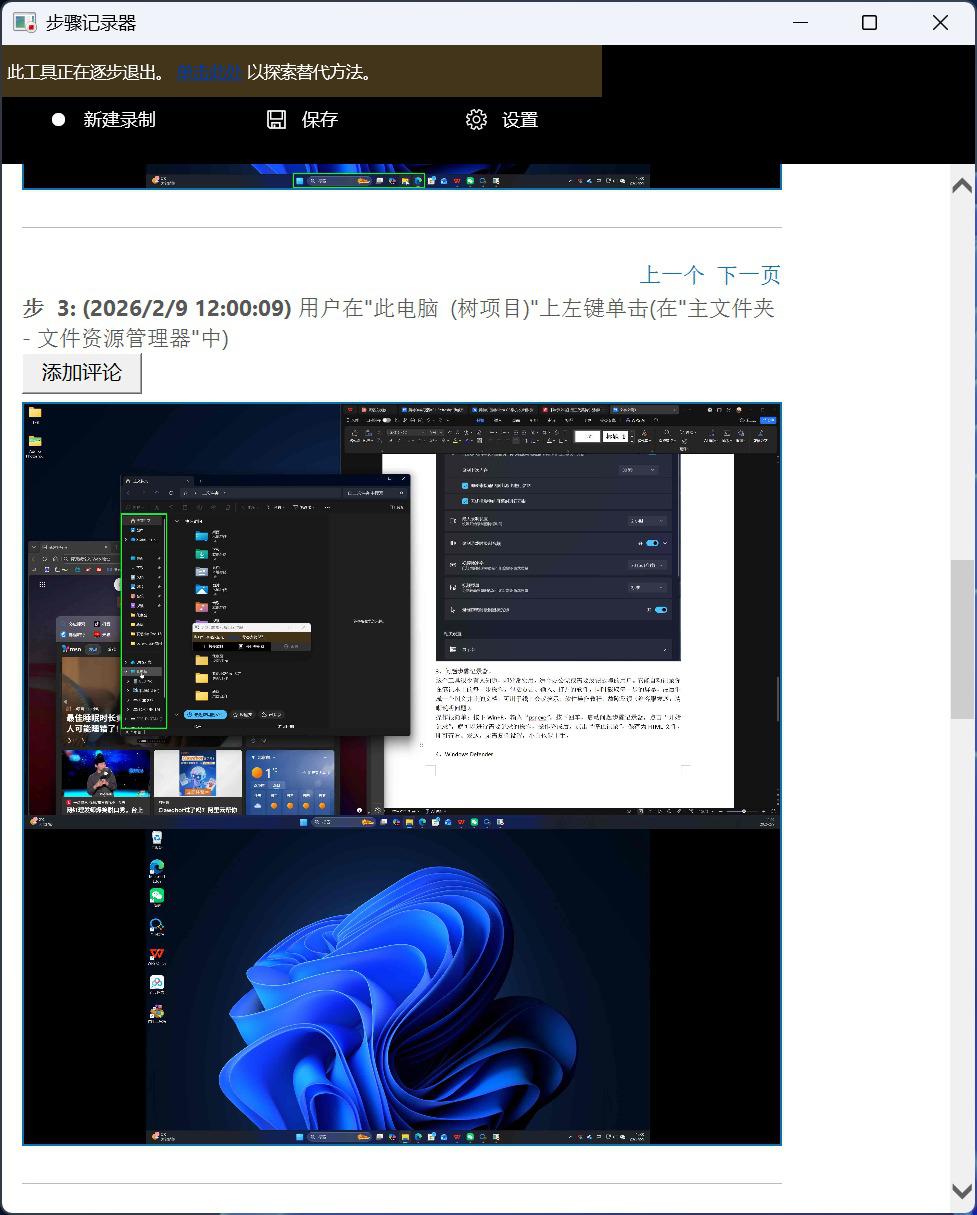
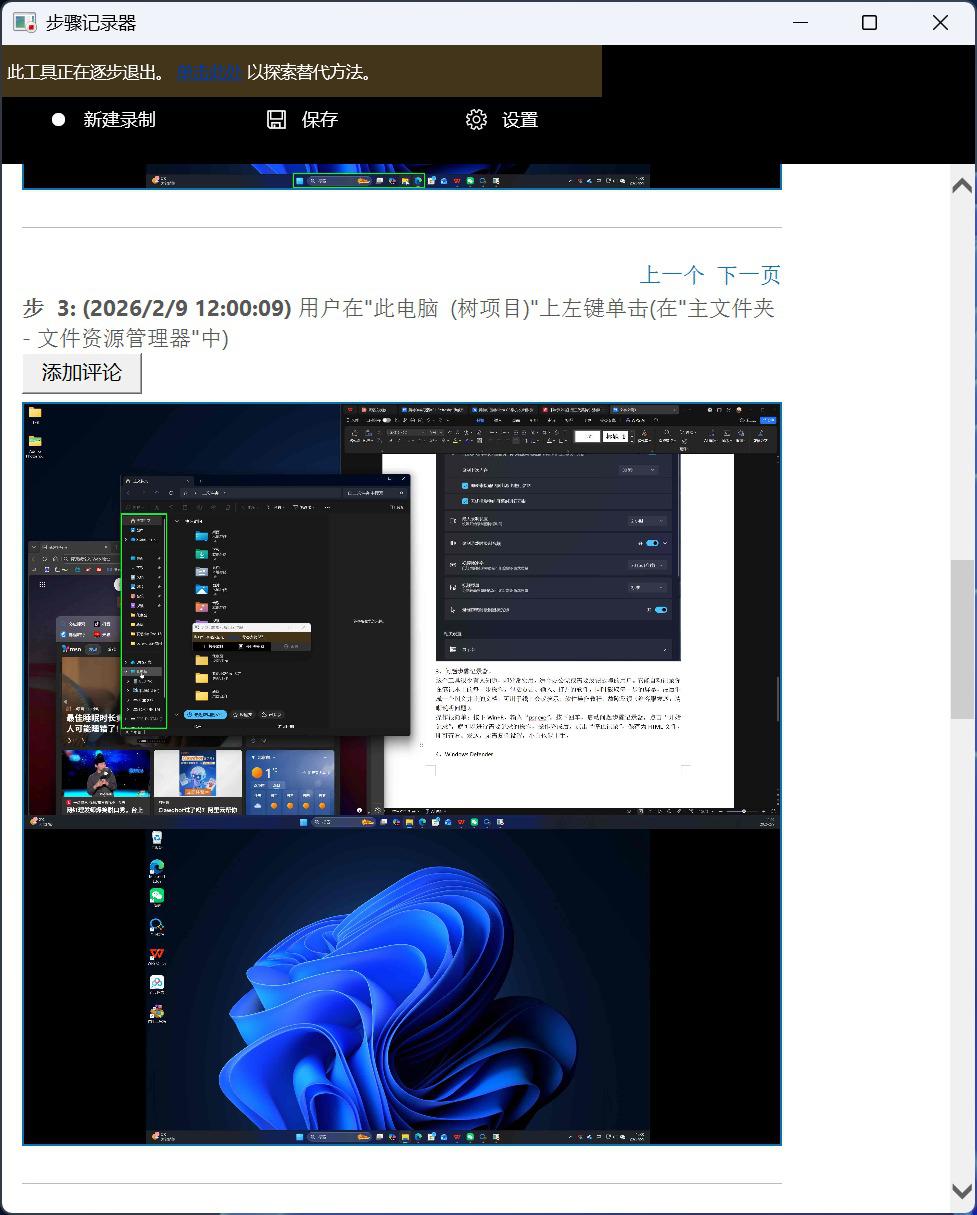
这个工具适合办公党或需要反馈故障的用户。它能自动记录你在笔记本上的每一步操作,包括点击、输入、打开的软件,同时截取每一步的屏幕,最后生成一个图文并茂的文档,可用于线上会议演示、软件操作教程、故障反馈(给客服发送,清晰说明问题)。
操作:按下 Win+R,输入“psr.exe”,按下回车,启动问题步骤记录器,点击“ 开始记录 ”,就可以进行需要记录的操作,操作完成后,点击“ 停止记录 ”,保存为 HTML 文件,即可查看、发送。
4. Windows Defender
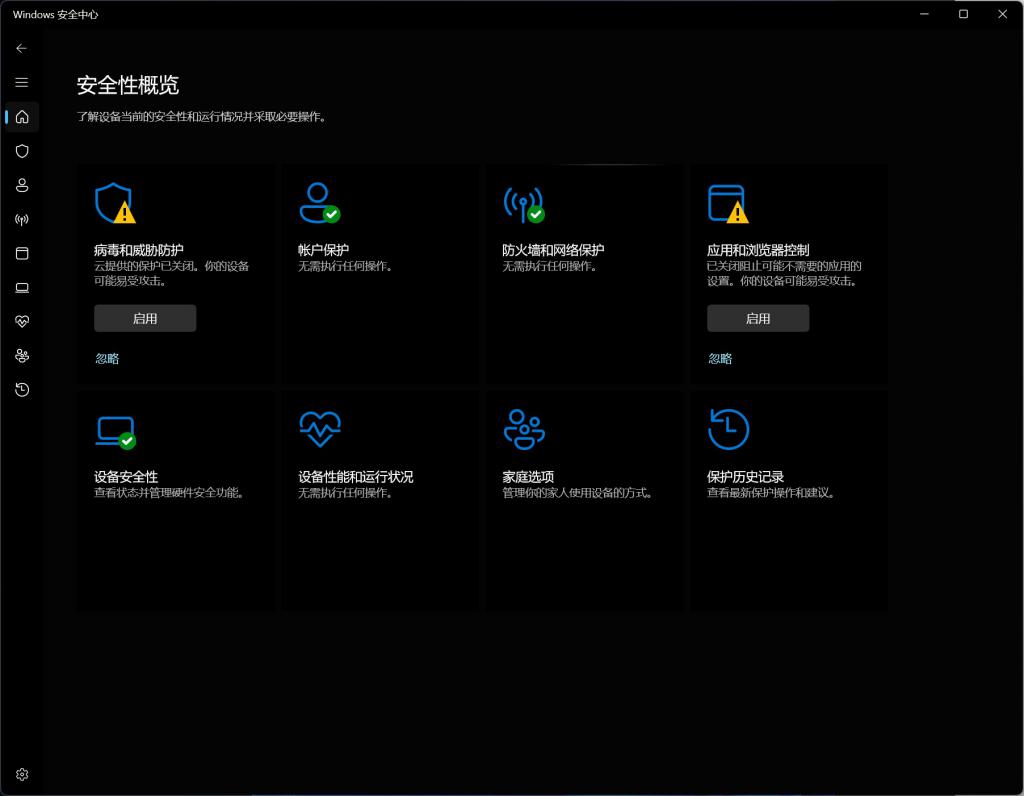
Windows 自带的“Windows Defender” 就已经能满足日常安全防护需求,实时防护病毒、木马、恶意软件,自动更新病毒库,不占用额外内存、无广告,比很多第三方杀毒软件更稳定、更安全。
操作:打开“ 设置 → 更新和安全 → Windows 安全中心 ”,即可开启实时防护、进行病毒扫描,无需手动操作,自动守护系统安全,适合大多数用户。
5. 计算器,不止基础计算,多功能实用
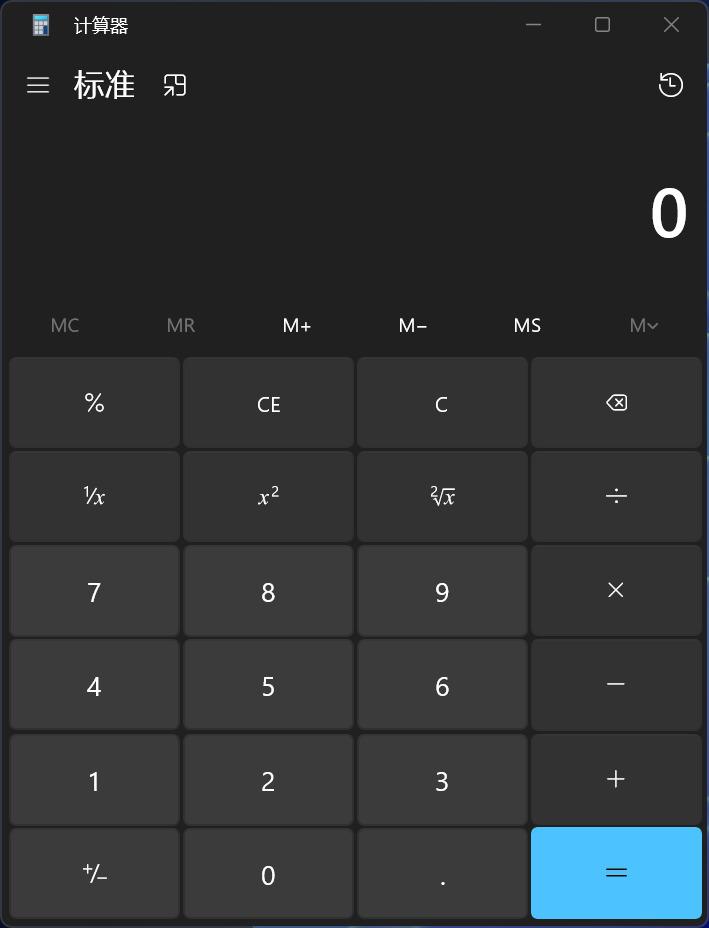
操作:打开“ 开始菜单 → Windows 附件 → 计算器 ”,或按下 Win+R,输入“calc.exe”,都可可快速启动计算器。默认是“ 标准 ”模式,适合基础加减乘除计算。点击顶部“ 计算器 ”下拉菜单,可切换多种模式。
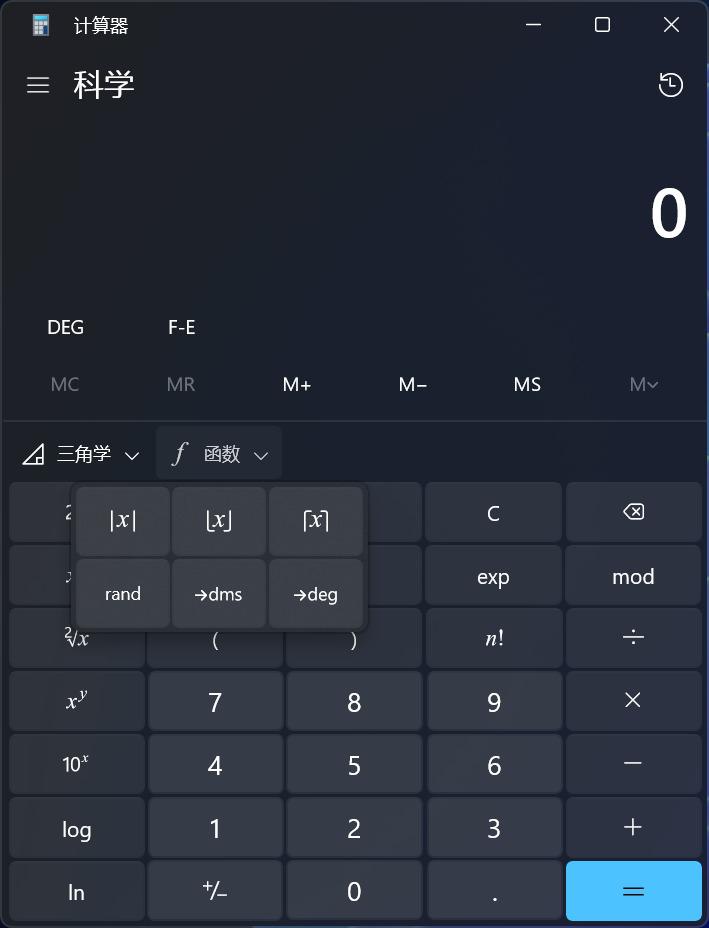
(1)科学模式:支持三角函数、对数、幂运算、进制转换等,适合学生党、办公党进行复杂计算。
(2)程序员模式:支持二进制、八进制、十六进制转换,适合程序员进行代码相关计算。
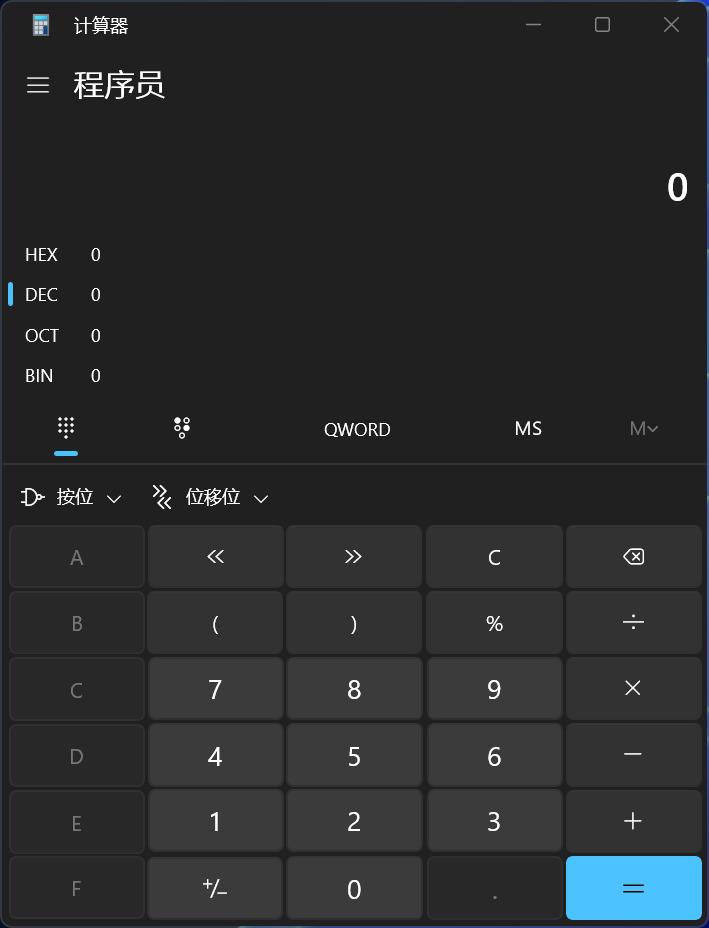
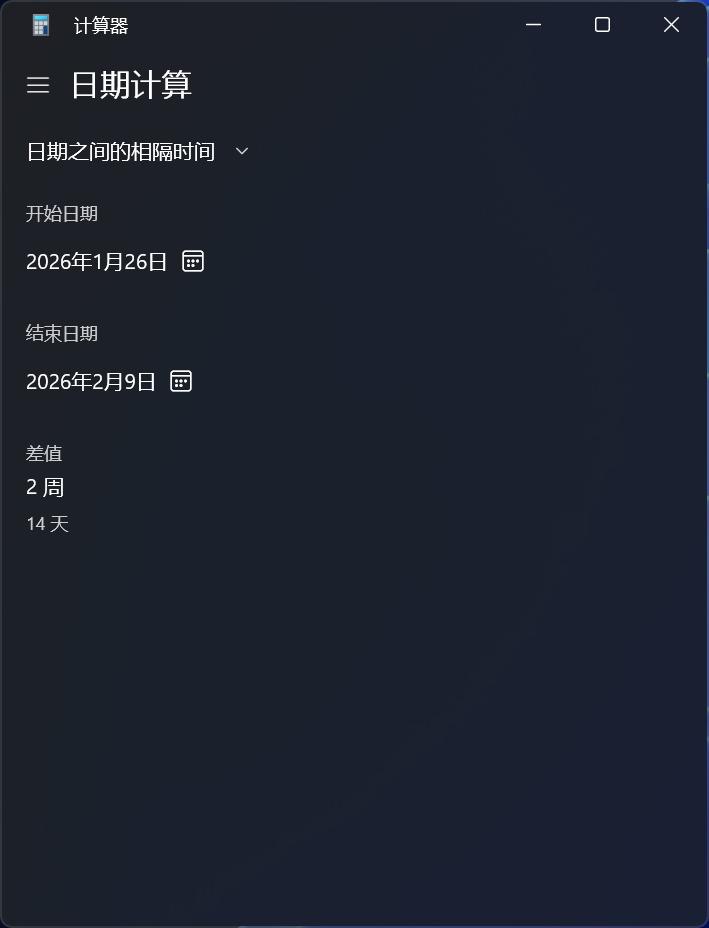
(3)日期计算:可计算两个日期之间的天数、星期,还能推算指定日期后的具体日期,适合规划时间、计算工期。
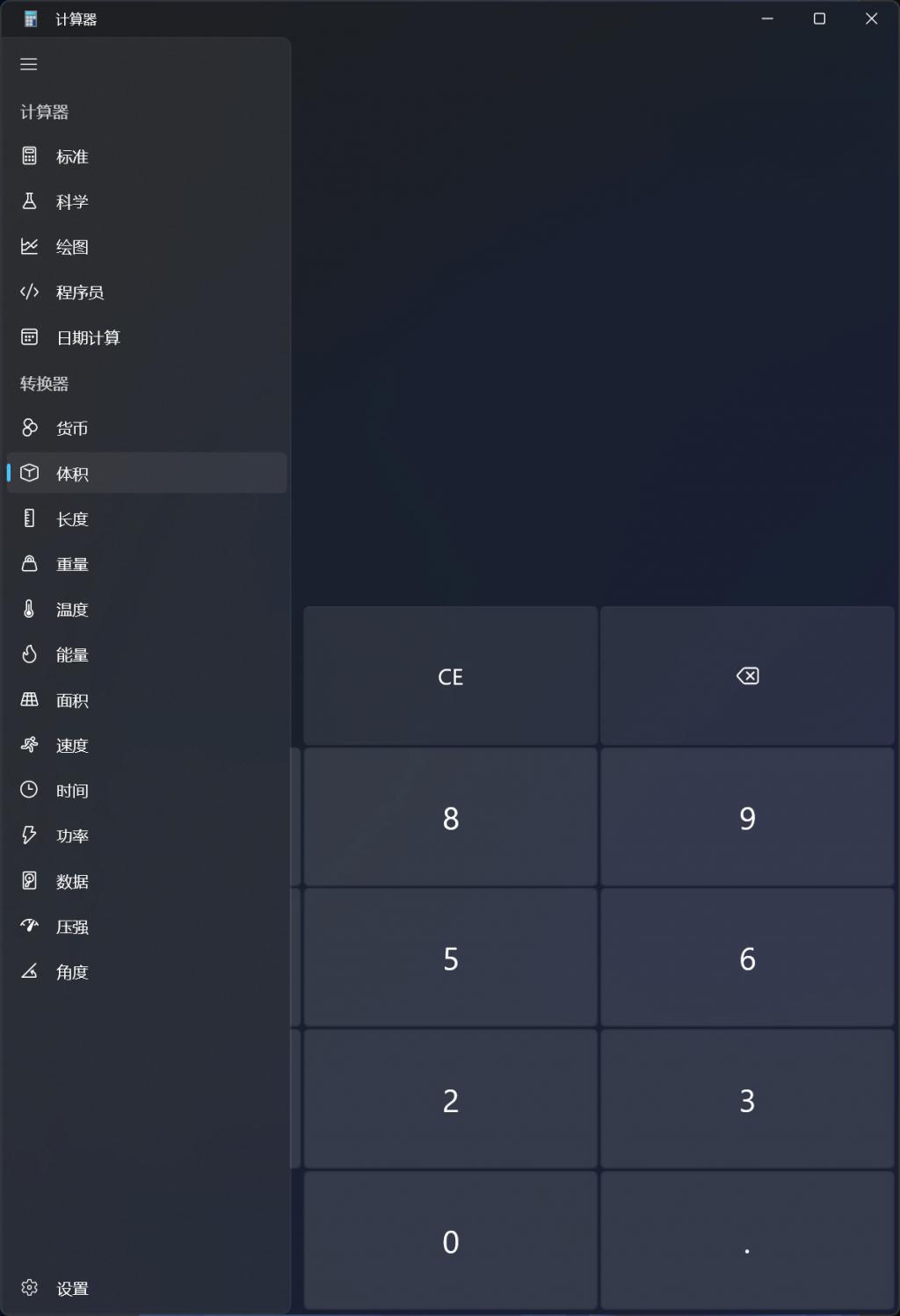
(4)单位转换:支持长度、重量、体积、温度、速度等多种单位转换(如厘米转英寸、公斤转磅、摄氏度转华氏度),差旅、办公时非常实用。
系统推荐
1. 拥有超强的性能,专为“干重活”的专业用户设计(例如 CAD、动画、媒体制作者、图形设计团队等等),推荐你下载:Windows11 25H2 专业工作站版(前往下载)
2. 真正纯净的 Windows11 专业版系统,安装完成以后不捆绑软件,系统占用小。推荐你下载:Windows11 25H2 纯净专业版系统(前往下载)
3. 拥有五年超长生命周期支持的养老版,不频繁更新补丁,适合对稳定性要求高的企业用户。推荐你下载:Win11 24H2 LTSC 2024 企业版(前往下载)
4. 支持远程桌面主机、组策略管理等高级功能,适合对安全性、管理性和专业性有更高需求的用户。推荐你下载:Windows 11 25H2 专业版(前往下载)
以上是系统之家装机大师提供的最新资讯,感谢您的阅读,更多精彩内容请关注系统之家装机大师官网。
 热门视频
热门视频
 换一批
换一批