系统之家装机大师 6 月 11 日最新消息,Win11 新接入打印机默认采用 Ready Print 平台,以 IPP 通用协议为核心,依靠系统原生能力替代大部分厂商驱动。安装速度更快、驱动冲突变少,老式打印机兼容旧驱动模式,企业管理员能借助组策略统一管控打印运行模式。
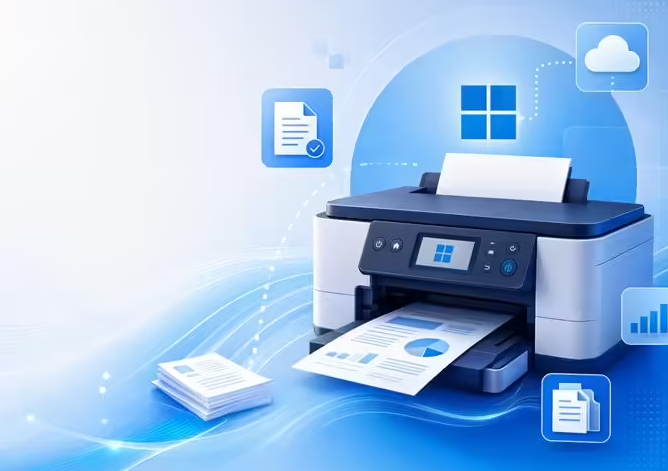
微软认为,这一新名称凸显了其策略转变,即专注于为 Windows 设备现代化、增强安全性并简化打印体验,其核心是推动从传统的第三方驱动程序工作流向基于标准的现代化打印方式过渡,即通过 Windows 内置的 IPP 驱动程序使用互联网打印协议(IPP)。
从 2026 年 7 月开始,新的打印机安装将在受支持的设备上默认启用 Windows Ready Print,以简化设置流程、减少对传统驱动程序管理的需求。
不过微软也认识到,并非所有环境支持新平台,因此为用户提供了配置选项,允许在安装打印机时选择使用 Windows Ready Print 还是 OEM 提供的打印机驱动程序。
用户可以通过“设置 > 蓝牙和设备 > 打印机和扫描仪”下的“默认使用 Windows Ready Print 安装打印机”选项进行配置。当该选项启用时,系统将首选 Windows Ready Print 安装方式;禁用时则使用默认驱动程序选择(IT之家提醒:这一设置仅对新打印机安装生效,不会影响现有设备)。
对于需要批量管理的场景,该功能同样可以通过组策略进行控制。管理员可启动组策略编辑器,导航至“本地计算机策略 -> 管理模板 -> 打印机”,找到并双击“配置 Windows Ready Print 驱动程序排名”,选择“已启用”或“已禁用”并应用即可。
此外,当用户在 Windows 11 中启用 Windows 受保护打印模式时,打印机将专门通过 Windows Ready Print 进行安装,不支持该平台的设备将无法安装。同时需注意,一旦启用受保护打印模式,就无法禁用“默认使用 Windows Ready Print 安装打印机”这一设置。
微软希望这些改进能够终结对打印机特定驱动安装流程的依赖,让打印体验变得更加可靠。
系统推荐
1. 拥有超强的性能,专为“干重活”的专业用户设计(例如 CAD、动画、媒体制作者、图形设计团队等等),推荐你下载:Windows11 25H2 专业工作站版(前往下载)
2. 真正纯净的 Windows11 专业版系统,安装完成以后不捆绑软件,系统占用小。推荐你下载:Windows11 25H2 纯净专业版系统(前往下载)
3. 拥有五年超长生命周期支持的养老版,不频繁更新补丁,适合对稳定性要求高的企业用户。推荐你下载:Win11 24H2 LTSC 2024 企业版(前往下载)
4. 支持远程桌面主机、组策略管理等高级功能,适合对安全性、管理性和专业性有更高需求的用户。推荐你下载:Windows 11 25H2 专业版(前往下载)
以上是系统之家装机大师提供的最新资讯,感谢您的阅读,更多精彩内容请关注系统之家装机大师官网。
 热门视频
热门视频
 换一批
换一批