
 立即下载
立即下载
Win10精简版老电脑专用版本
 无插件
无插件
 360 √
360 √
 腾讯 √
腾讯 √
 金山 √
金山 √
 瑞星 √
瑞星 √
Win10精简版老电脑专用版本是一款专为提升旧电脑性能而设计的操作系统。该系统去除了许多不常用的组件和应用,系统资源占用更少,让老旧电脑运行更流畅。对于配置较低的电脑,尤其是内存和处理器性能不佳的设备,Win10精简版老电脑专用版本能够提供更流畅的使用体验。系统的安装步骤简单易懂,本地硬盘一键点击轻松安装,适合新手用户操作。
注:如使用U盘启动工具安装建议使用系统之家装机大师,可避免安装过程中出现蓝屏的问题。
系统亮点
1. 离线制作,优化方案升级,流畅度提升,使用效率更高。
2. 系统可以正常更新补丁,默认Administrator账户登录。
3. 智能识别大多数硬件配置,实现快速自动安装。
4. 电源高性能优化,续航能力更强,默认关闭防火墙。
5. 更新完毕后会对硬盘进行自动扫描检测,确认没有木马病毒和一些垃圾文件。
系统特色
1. 集成万能驱动,集成微软常用运行库,确保系统、软件可以正常运行。
2. 系统注重稳定性和安全性,也注重用户的使用体验,保留了大部分功能。
3. 加入最新游戏必备组件,经过多次检测,兼容性强,可以带动大型游戏。
4. 集成万能主板驱动与网卡版,使用驱动智能识别技术,减少驱动误装蓝屏几率。
5. 清除了多项多余的开机启动项目,一定程度上减少了开机所需时间。
系统配置要求
1. 处理器:1 GHz 64位处理器。
2. 内存:4 GB及以上。
3. 显卡:带有 WDDM 1.0或更高版本驱动程序Direct×9图形设备。
4. 硬盘可用空间:30 G以上(主分区,NTFS格式)。
5. 显示器:要求分辨率在1024×768像素及以上,或可支持触摸技术的显示设备。
安装方法
系统之家提供两种安装方法,如果你原来的电脑系统可以正常启动并能够正常上网,小编推荐您使用最为简单的安装方法:本地硬盘一键安装。
如果硬盘安装失败,或者您的电脑已经是开不了机、卡在欢迎界面、进不去桌面、蓝屏等情况就需要选择第二种方法:U盘重装系统。
在安装系统前请注意备份C盘(系统盘)上的重要数据,系统重装会重置C盘(系统盘),建议提前转移个人资料并备份硬件驱动。硬盘安装前,建议先制作U盘启动工具。
一. 硬盘安装(注:禁止插入U盘)
先下载本站系统iso文件,并把iso文件解压到D盘或者其他盘,切记不能解压在桌面或解压在C盘。
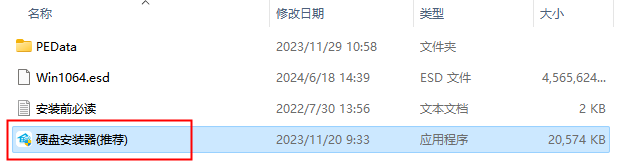
关闭电脑中的各种杀毒软件,否则容易出现安装失败,然后双击【硬盘安装器(推荐).exe】;
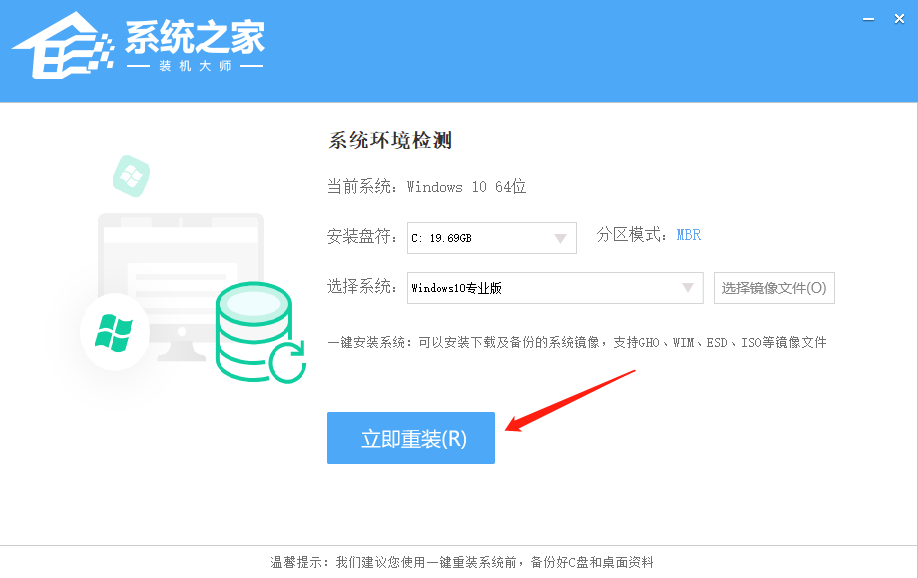
点击【立即重装】,全程自动安装,无需人工干预,整个安装过程大概5-20分钟。
二. U盘安装(有U盘)
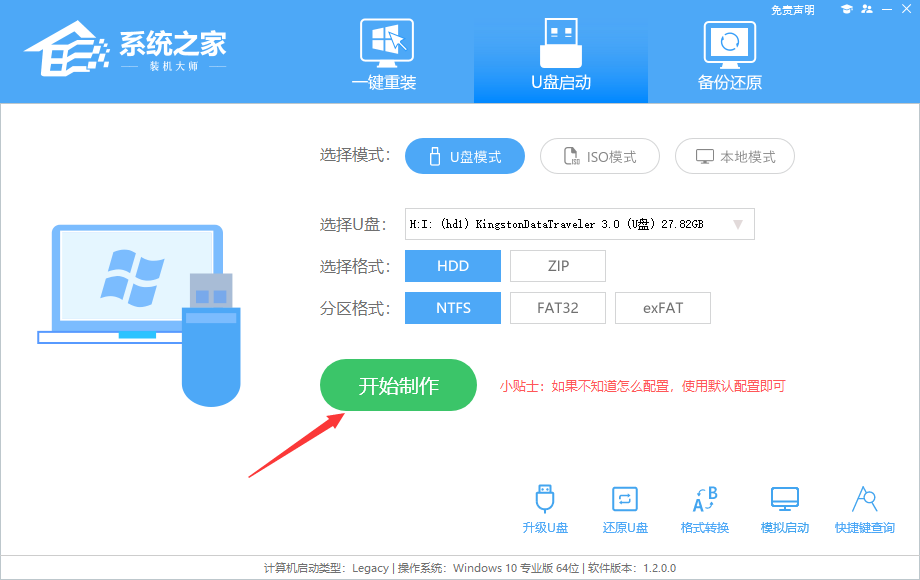
下载U盘启动盘制作工具,推荐【系统之家装机大师】。
插入U盘,一键制作USB启动盘,将下载的系统复制到已制作启动完成的U盘里,重启电脑,设置U盘为第一启动项,启动进入PE,运行桌面上的“PE一键装机”,即可启动GHOST进行镜像安装。
免责条款
本Windows系统及软件版权属各自产权人所有,只可用于个人研究交流使用,不得用于商业用途,且系统制作者不承担任何技术及版权问题,请在试用后24小时内删除。如果您觉得满意,请购买正版!
相关文章
- Win10办公版系统哪里下载?Win10极速办公版下载推荐
- Win10文件历史记录已关闭怎么办?Win10文件历史记录已关闭的解决方法
- 2023哪一个Win10系统好用?Win10 22H2优化精简版下载推荐
- Win10专业版和家庭版哪个好?Win10专业版和家庭版详细对比
- Win10 64位流畅稳定版GHOST镜像下载(极致优化,自动激活)
- ROG魔霸7Plus如何重装系统?ROG魔霸7Plus笔记本重装系统的方法
- Win10玩求生之路2卡顿掉帧怎么办?Win10求生之路2卡顿掉帧的解决方法
- Win10玩战地5一直卡屏卡顿怎么办?Win10玩战地5卡屏卡顿的解决方法
- 荣耀X15笔记本怎么重装?荣耀MagicBook X15重装Win10教程
- 电脑系统升级怎么升级Win10?电脑系统升级到Win10教程
- Win10使用3DMAX卡死怎么办?Win10使用3DMAX卡死的解决方法
- Win10系统3DMark读取不到配置怎么办?3DMark读取不到配置的解决方法
- Win10使用3DMark出现无效的分数怎么办?Win10使用3DMark无效的分数解决方法
- Win10找不到恢复环境的原因分析及解决教程(四种方法)
- Win10系统360浏览器搜索引擎被劫持解决方法分享
- 联想小新Pro16如何重装Win10系统?联想小新Pro16重装Win10的方法
下载地址
热门系统