
 立即下载
立即下载
Windows10 最新版本 21H2正式版 V2021.12
 无插件
无插件
 360 √
360 √
 腾讯 √
腾讯 √
 金山 √
金山 √
 瑞星 √
瑞星 √
Windows10 最新版本 21H2正式版一款非常稳定的电脑装机系统,在原来的基础上添加了更多的细节优化和自带软件进行了完善升级,100%隔离病毒木马,保证系统安全性。有需要装机的朋友欢迎来这里下载。
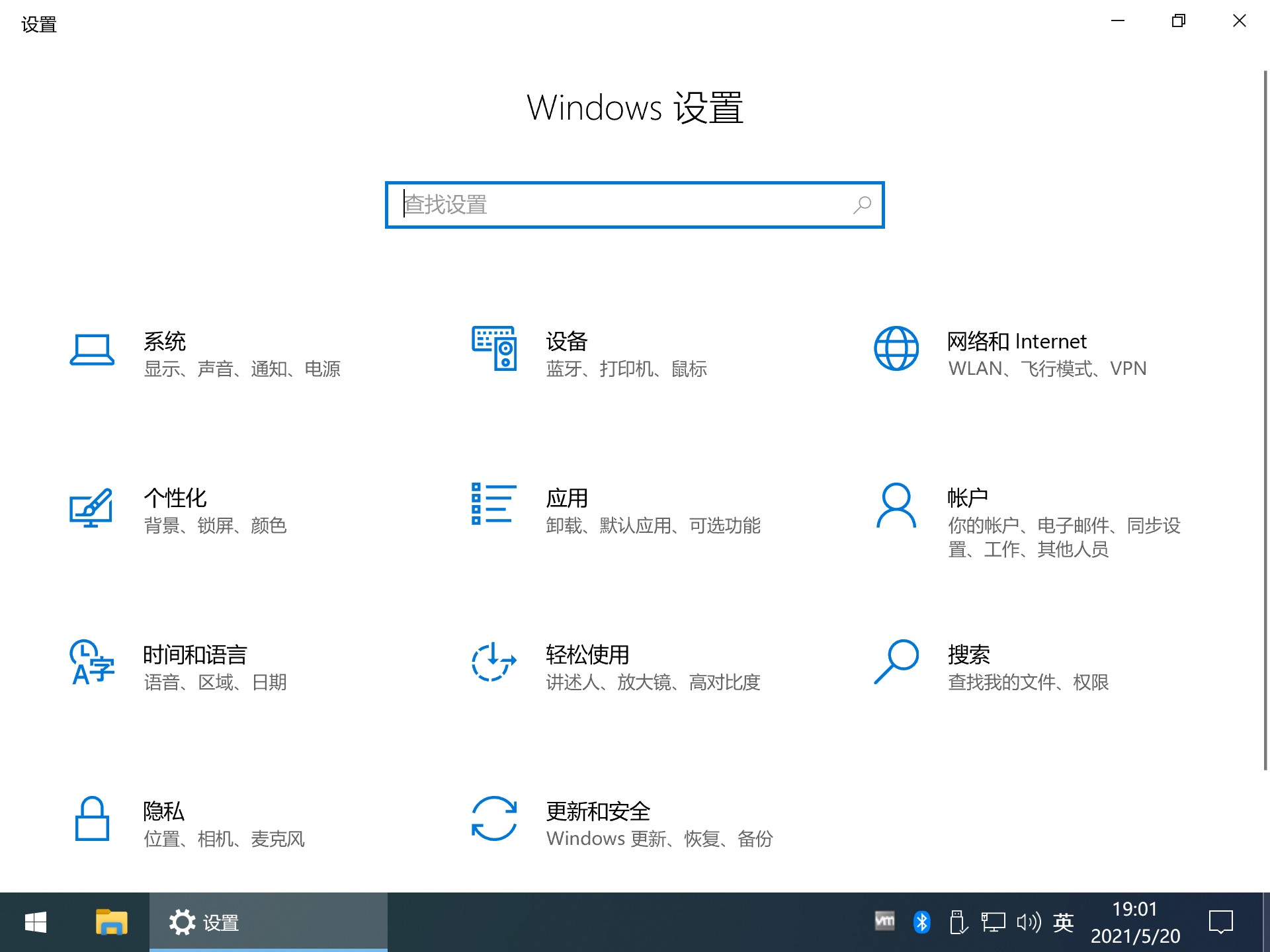
Windows10 最新版本 21H2正式版功能
1、即使是新手也可以使用该系统轻松了解磁盘信息,如卷分区等。
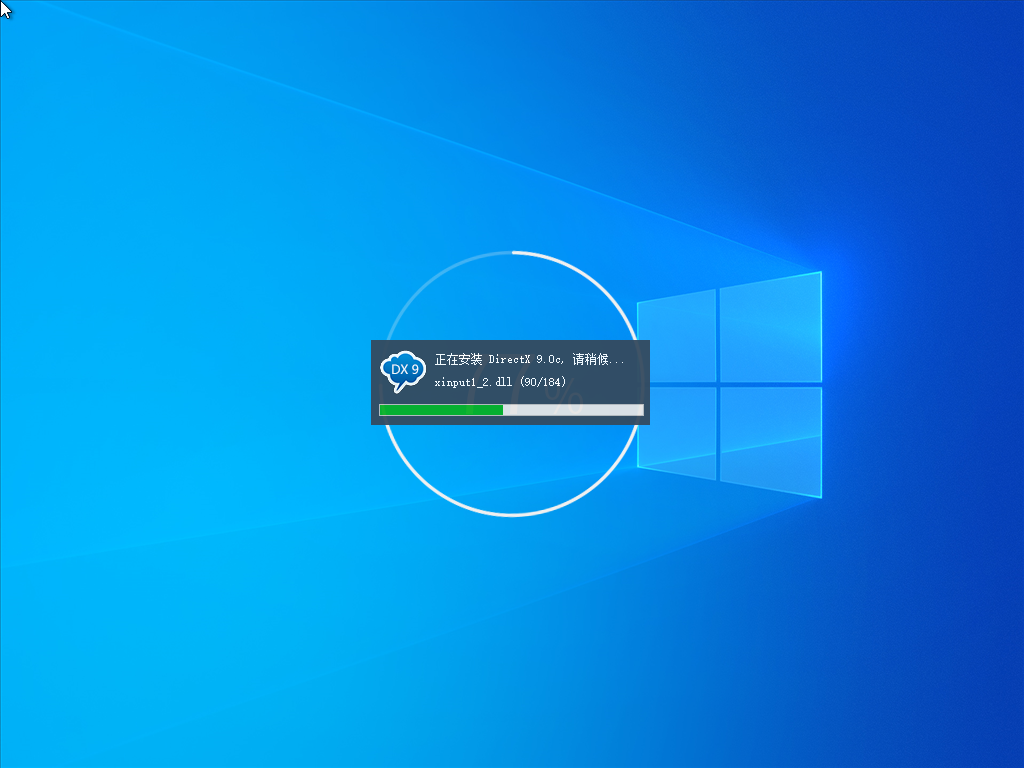
2、由于是镜像系统,安装速度非常快,全程采用自动安装的服务模式。
3、当用户想下载回卸载的应用程序时,可以通过存档功能下载并恢复应用程序。
4、原系统所有功能完美再现,让每一位用户都能体验到操作的交互乐趣,非常人性化。
Windows10 最新版本 21H2正式版特色
1、系统的制作步骤皆是在停网的情况完成,确保系统绝对没有病毒的存在。
2、改动了数据包的调用升级模式,让宽带上网速度愈发的快速平稳。
3、收录了大批量的系统驱动,对所有的计算机系统都能够完美兼容。
4、系统有系统垃圾产生时都能够立即一键检查并进行手动和自动清理进程。
5、对系统也许存在的运行错误完成提前的修复方案制定并完成细节提升。
6、整合了java、c、c++等多种编程语言运行库,确保系统系统的平稳正常运转。
7、在系统中添加了数据分析比照功能,让用户能够更好的使用计算机系统。
8、提升了关键字搜索功能,在搜索关键词时处理关键字搜索还能够完成联网数据同步查找。
安装方法
在安装系统前,请注意备份C盘上的重要数据,系统重装会重置C盘,建议提前转移个人资料并备份硬件驱动。下面推荐二种安装系统的方式,用户根据自己的情况选择方法安装。
1、硬盘安装(注:禁止插入U盘)
先下载本站系统iso文件,并把iso文件解压到D盘或者其他盘,切记不能解压在桌面或解压在系统盘C盘。
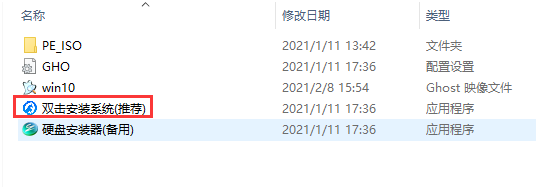
关闭电脑中的各种杀毒软件,否则容易出现安装失败,然后打开解压文件夹中的【双击安装系统(推荐).exe】
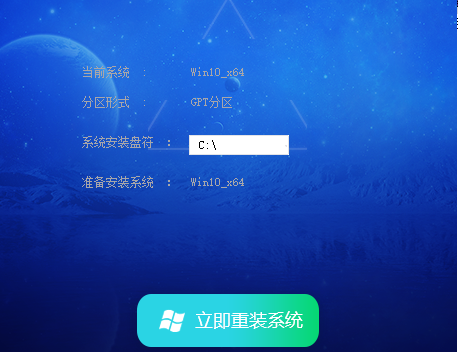
点击【立即重装系统】之后,全程自动安装。
备注:比较老的机型如安装失败需用【硬盘安装器(备用)】才可正常安装。
2、U盘安装(有U盘)
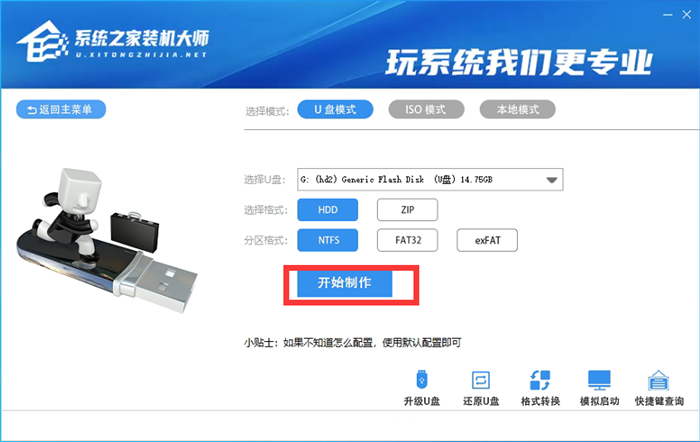
下载U盘启动盘制作工具,推荐【系统之家装机大师】。
插入U盘,一键制作USB启动盘,将下载的系统复制到已制作启动完成的U盘里,重启电脑,设置U盘为第一启动项,启动进入PE,运行桌面上的“PE一键装机”,即可启动GHOST进行镜像安装。
免责条款
本Windows系统及软件版权属各自产权人所有,只可用于个人研究交流使用,不得用于商业用途,且系统制作者不承担任何技术及版权问题,请在试用后24小时内删除。如果您觉得满意,请购买正版!
相关文章
- Win10专业版和企业版的区别是什么?Win10专业版和企业版哪个好?
- Win10 LTSC 2019是什么版本?Windows10 LTSC 2019版本详解
- Windows10下载更新一直不动,进度为0怎么办?
- 华硕Windows10怎么激活?华硕笔记本电脑系统激活步骤
- 惠普Win10安全模式怎么进入?惠普Win10安全模式进入方法
- 惠普Windows10电脑忘记开机密码怎么办?
- Windows10家庭中文版好不好?Win10家庭中文版的缺点
- 惠普Win10系统如何设置自动登录?惠普Win10系统设置自动登录
- 惠普Win10如何创建新账户?惠普Win10创建新账户方法
- 华硕Windows10一键恢复在哪里?华硕Windows10一键恢复出厂设置步骤
- 惠普Win10系统还原点怎么设置?惠普Win10系统还原点设置方法
- Windows10企业版有什么功能?和Win10专业版有什么区别?
- 新电脑怎么激活Windows?新电脑如何激活Windows10?
- Windows10哪个版本适合玩游戏?Win10最适合打游戏的版本推荐
- 惠普星BookPro16怎么重装系统?惠普星BookPro16重装系统Win10步骤
- Win10家庭版怎么重装Win10专业版-Windows10家庭版重装为专业版教程
下载地址