
 立即下载
立即下载
【笔记本 / 台式通用】 Win10 家庭中文版
 无插件
无插件
 360 √
360 √
 腾讯 √
腾讯 √
 金山 √
金山 √
 瑞星 √
瑞星 √
Win10 家庭中文版是面向普通个人、学生以及家庭用户的主流系统版本,多数品牌笔记本、台式机出厂默认预装该版本。系统保留 Windows10 全部日常核心能力,上手简单,软硬件兼容性优秀,满足家用上网、办公学习、游戏娱乐等绝大多数普通使用场景,系统占用还十分的小,让用户们可以更加流畅的使用。
系统之家官网:www.xitongzhijia.net;系统之家装机大师官网:www.xitongzhijia.com,均不收费。
注:如使用U盘启动工具安装建议使用系统之家装机大师,可减少安装过程中出现蓝屏问题的概率。
系统亮点
1. 开始菜单、任务栏、设置界面逻辑简洁,无复杂企业管控功能,新手也可以快速熟悉操作。
2. 系统注重稳定性和安全性,也注重用户的使用体验,保留大部分功能。
3. 智能识别电脑硬件并自动安装驱动,避免引起声卡、显卡不能正常使用。
4. 适配台式机、笔记本、二合一平板,对各类常用办公软件、网游单机、打印机、外设支持良好。
5. 32 位 / 64 位双版本可选,64 位最高支持 128GB 大内存。
以下是适合使用 Windows 10 家庭版的用户类型:
个人用户:对于不需要高级功能或企业级安全特性的个人用户来说,家庭版提供了足够的功能。
学生:学生通常需要完成作业、上网浏览、使用教育软件等基本任务,家庭版可以满足这些需求。
家庭用户:家庭成员使用电脑进行日常活动,如浏览网页、观看视频、玩游戏等,家庭版提供了一个简单易用的界面。
非技术用户:对于不太熟悉高级计算机操作的用户,家庭版提供了直观的界面和简化的设置选项。
轻度办公用户:小型企业或自由职业者,如果他们的工作不需要复杂的网络功能或高级安全特性,家庭版可以满足基本的办公需求。
不需要高级管理功能的用户:家庭版不包含组策略编辑器或高级设备管理工具,因此不需要这些功能的用户更适合使用家庭版。
不需要远程桌面功能的用户:家庭版不支持作为远程桌面服务器,如果用户不需要远程访问其他计算机,家庭版是一个合适的选择。
不需要虚拟化技术的用户:家庭版不支持 Hyper-V 虚拟化技术,因此不需要运行虚拟机的用户可以选择家庭版。
不需要高级安全功能的用户:家庭版虽然提供了基本的安全功能,如 Windows Defender 和设备加密,但不包括 BitLocker 等高级安全功能。
系统配置要求
1. 处理器:1 GHz 64位处理器。
2. 内存:4 GB及以上。
3. 显卡:带有 WDDM 1.0 或更高版本驱动程序 Direct×9 图形设备。
4. 硬盘可用空间:30 G 以上(主分区,NTFS 格式)。
5. 显示器:要求分辨率在 1024 × 768 像素及以上,或可支持触摸技术的显示设备。
安装方法
系统之家提供两种安装方法,如果你原来的电脑系统可以正常启动并能够正常上网,小编推荐您使用最为简单的安装方法:本地硬盘一键安装。
如果硬盘安装失败,或者您的电脑已经是开不了机、卡在欢迎界面、进不去桌面、蓝屏等情况就需要选择第二种方法:U 盘重装系统。
在安装系统前请注意备份 C 盘(系统盘)上的重要数据,系统重装会重置 C 盘(系统盘),建议提前转移个人资料并备份硬件驱动。硬盘安装前,建议先制作 U 盘启动工具。
一. 硬盘一键安装(注:禁止插入 U 盘)
先下载本站系统 iso 文件,并把 iso 文件解压到 D 盘或者其他盘,切记不能解压在桌面或解压在 C 盘。
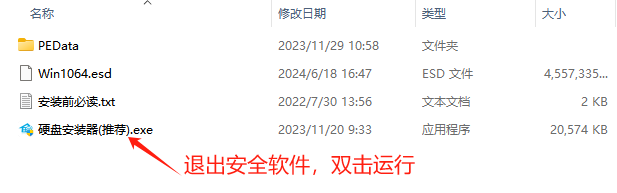
关闭电脑中的各种杀毒软件,否则容易出现安装失败,然后双击【硬盘安装器(推荐).exe】。
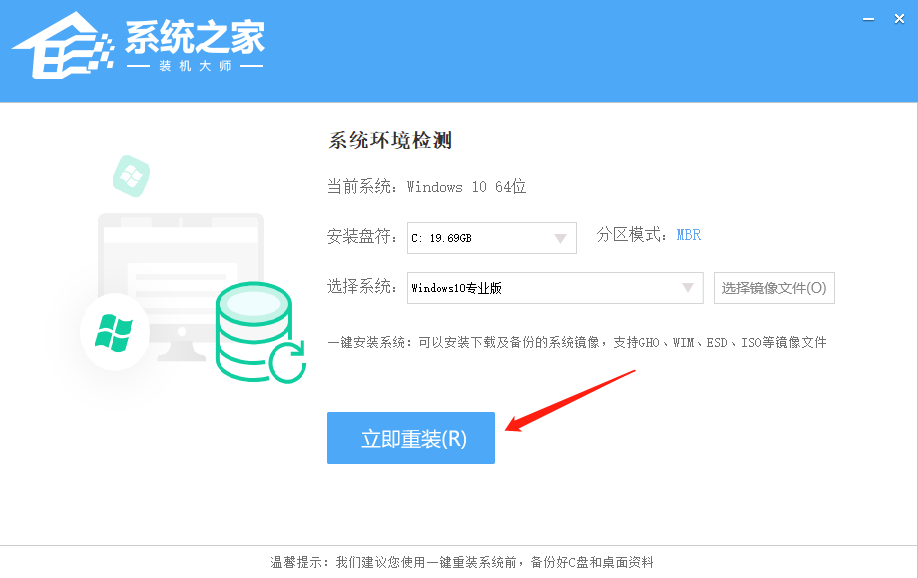
点击【立即重装】,全程自动安装,无需人工干预,整个安装过程大概 5-20 分钟。
二. U盘重装系统
U盘启动工具安装:U 盘重装 Win10 系统教程
感谢您选择系统之家(www.xitongzhijia.net),安装过程中如有任何问题,请加 QQ 群:472493674 及时联系我们客服。
小编建议
1. 如果你是个人或者家庭使用,不管是工作还是玩游戏,Win10 家庭版操作系统已经可以满足你的使用需求,建议你下载:Windows10 22H2 X64 中文家庭版。
2. 喜欢玩游戏的小伙伴,推荐你下载专门针对游戏优化的系统,性能得到提升,玩游戏体验感更好,推荐下载:Windows10 22H2 游戏优化版。
3. 拥有高级的数据处理需求的数据科学家、CAD 专业人员、研究人员、媒体制作团队、平面设计师和动画师,推荐你下载:Windows10 22H2 专业工作站版。
4. 不追求新功能,对数据安全需求较高,追求稳定的企业用户,推荐你下载:Win10 22H2 64位 中文企业版。
免责条款
本Windows系统及软件版权属各自产权人所有,只可用于个人研究交流使用,不得用于商业用途,且系统制作者不承担任何技术及版权问题,请在试用后24小时内删除。如果您觉得满意,请购买正版!
相关文章
- Win10黑屏一会才进桌面的解决方法
- 终于修复!微软修复 Win10/Win11 文件历史记录频繁断连问题
- 微软 KB5075039 发布:修复 Win10 最后一次更新导致键鼠失灵
- Win10 升级 Win11 触发网络 BUG:无法连接 802.1x 企业 / 校园网络
- Win10系统装好了重启进不了系统解决方法
- 华硕TUF重装Win10系统怎么弄?华硕TUF重装Win10系统步骤图解
- Win10电脑蓝屏显示stop 0x000007b的解决教程
- Win10教育版和专业版有什么区别?2023Win10最新系统下载
- Win10以太网网络电缆被拔出是什么意思?怎么解决?
- Win10查看电脑配置的CMD命令介绍
- Win10注册表已被管理员禁用怎么办?Win10注册表已被管理员禁用解决方法
- Win10注册表关闭自动更新方法分享
- Win10注册了微软账户进不去系统了怎么办?
- Win10默认浏览器设置无法生效怎么回事?
- Win10注册表被删了怎么办?Win10删除的注册表恢复方法分享
- Win10设置锁屏幻灯片不自动放映怎么办?设置锁屏幻灯片不自动放映的解决方法
下载地址
热门系统